Giới thiệu
Nhấp chuột phải mở ra các menu ngữ cảnh cung cấp các hành động quan trọng trên toàn bộ Windows. Bạn dùng nó để sao chép, dán, đổi tên, chia sẻ, nén, mở Thuộc tính, hoặc Hiển thị thêm tùy chọn trong Windows 11. Khi chuột hỏng, khi bạn di chuyển với laptop gọn nhẹ, hoặc khi bạn ưu tiên dùng bàn phím, bạn vẫn cần mở các menu đó thật nhanh. Windows cung cấp nhiều cách đáng tin cậy để thực hiện nhấp chuột phải mà không cần chuột. Bạn có thể dùng phím tắt thuần bàn phím, cử chỉ touchpad, chạm và bút, lệnh giọng nói, thậm chí gán lại một phím dư để trở thành phím menu ngữ cảnh chuyên dụng. Hướng dẫn này đưa ra các phương pháp rõ ràng, mẹo theo từng bước và cách khắc phục. Chúng ta bắt đầu với việc nhấp chuột phải thực sự làm gì, rồi chuyển sang các phương án nhanh nhất bạn có thể dùng ở bất cứ đâu.
Nhấp chuột phải làm gì trong Windows và vì sao nó quan trọng
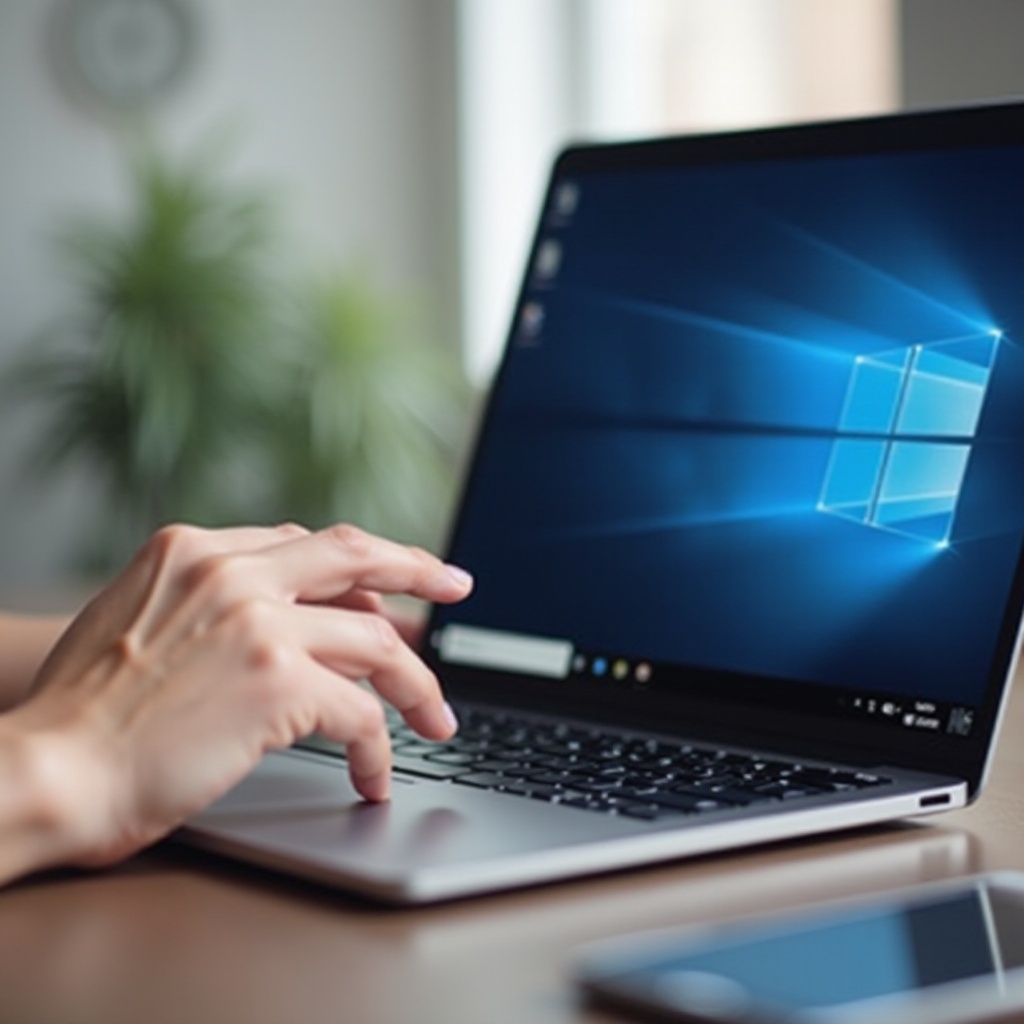
Nhấp chuột phải mở menu ngữ cảnh được điều chỉnh theo thành phần đang có tiêu điểm của bạn. Trong File Explorer, nó cung cấp các thao tác như sao chép, dán, đổi tên, thuộc tính và nén. Trên màn hình nền, nó cho phép bạn thay đổi chế độ xem, sắp xếp biểu tượng, làm mới và cá nhân hóa. Trong các ứng dụng, nó hiển thị các lệnh phụ thuộc vào những gì bạn đã chọn, như liên kết, hình ảnh hoặc văn bản. Windows 11 thường hiển thị trước một menu dạng rút gọn với các lệnh phổ biến dưới dạng biểu tượng. Bạn có thể chọn menu cổ điển bằng mục Hiển thị thêm tùy chọn. Một số phím tắt đi thẳng tới danh sách cổ điển đó, giúp tiết kiệm thao tác. Khi hiểu rõ nhấp chuột phải mang lại gì, bạn có thể chọn phương pháp nhanh nhất phù hợp với phần cứng của mình. Phần tiếp theo đề cập đến các phím tắt chỉ dùng bàn phím hoạt động ở hầu hết nơi.
Cách nhấp chuột phải chỉ bằng bàn phím (Shift+F10, phím Menu)
Bàn phím mang đến cách nhanh nhất và ổn định nhất để mở menu ngữ cảnh mà không cần con trỏ. Có hai phím tắt cốt lõi, và cả hai đều phụ thuộc vào thành phần đang có tiêu điểm.
1) Shift+F10: Đây là phím tắt menu ngữ cảnh phổ quát trong Windows. Nó hoạt động trên tệp, thư mục, liên kết, hình ảnh, văn bản được chọn và nhiều điều khiển. Trước tiên, bảo đảm mục bạn muốn có tiêu điểm. Dùng Tab hoặc Shift+Tab để di chuyển giữa các điều khiển, ngăn và nút. Dùng các phím Mũi tên để điều hướng trong danh sách hoặc lưới. Khi mục đúng đã được đánh dấu, nhấn Shift+F10. Menu ngữ cảnh sẽ mở tại mục đang có tiêu điểm. Dùng phím Mũi tên để di chuyển trong menu, nhấn Enter để chọn lệnh, hoặc nhấn Esc để đóng. Trên laptop nơi hàng phím F mặc định là phím media, hãy nhấn Fn+Shift+F10 hoặc bật Fn-lock để hàng F gửi phím chức năng theo mặc định.
2) Phím Menu (còn gọi là phím Ứng dụng hoặc phím Ngữ cảnh): Nhiều bàn phím cỡ lớn có một phím gần Ctrl phải mở menu ngữ cảnh cho thành phần đang có tiêu điểm. Nhấn nó và bạn sẽ nhận được kết quả như nhấp chuột phải trong hầu hết ứng dụng. Nếu bàn phím của bạn không có phím này, bạn có thể gán lại phím khác để đóng vai trò đó. Phím Menu dễ bấm bằng tay phải và sẽ trở nên tự nhiên chỉ sau một chút luyện tập.
Nhắm đúng tiêu điểm là bí quyết để có kết quả ổn định. Hãy nhớ các điểm cơ bản sau:
– Tab và Shift+Tab di chuyển tiêu điểm giữa các điều khiển.
– Phím Mũi tên di chuyển trong danh sách, cây, menu và bộ sưu tập.
– Enter kích hoạt mục đang có tiêu điểm; Space chuyển trạng thái hộp kiểm hoặc nút đang có tiêu điểm.
– Ctrl và Shift cho phép bạn chọn nhiều mục trong File Explorer.
Khi bạn làm chủ tiêu điểm, bàn phím biến các thao tác nhấp chuột phải thành nhanh và có thể dự đoán. Nếu bạn dùng laptop, cử chỉ trên touchpad là một lựa chọn nhanh thứ hai, tự nhiên khi bạn đặt tay trên mặt bàn phím.
Các lựa chọn thay thế bằng touchpad trên laptop
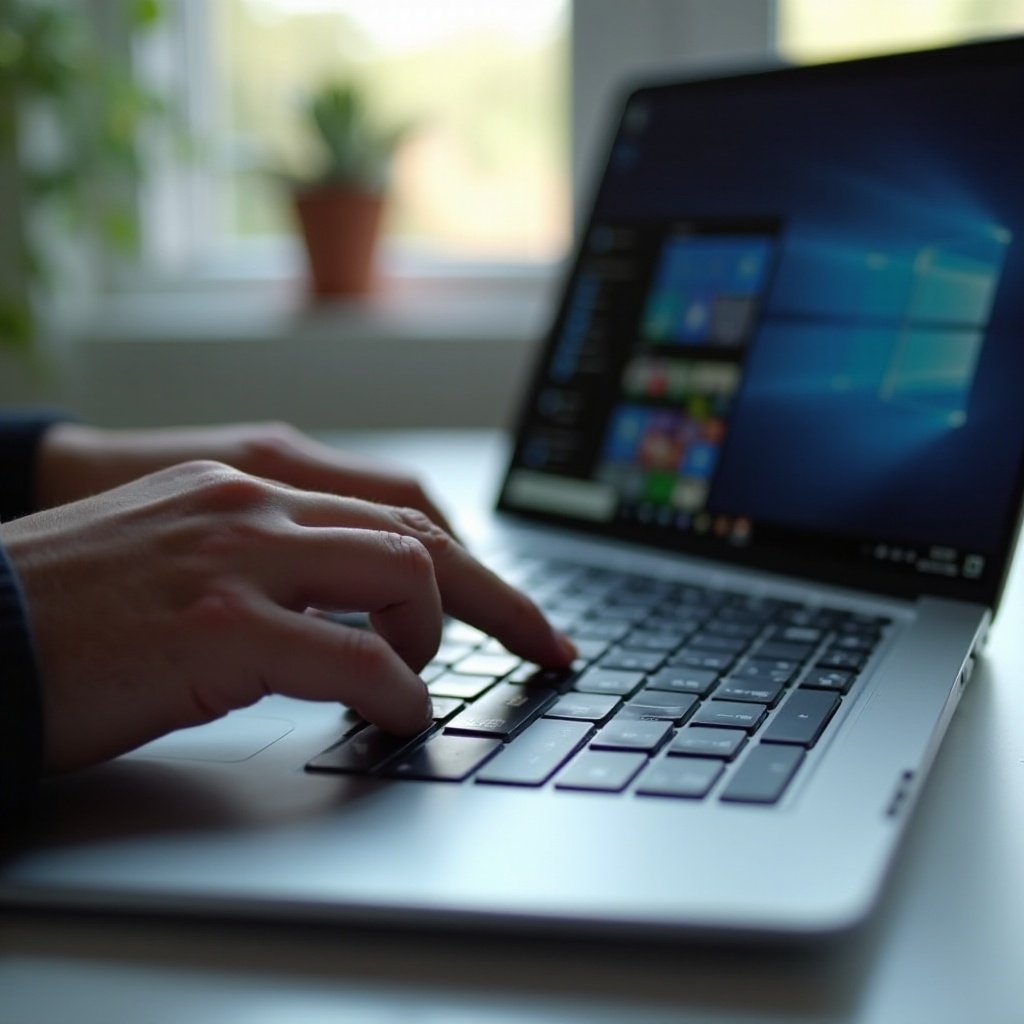
Hầu hết laptop hiện đại đều có touchpad chuẩn hỗ trợ nhấp phải ngay từ đầu. Hai cử chỉ phổ biến và đáng tin cậy khi được tinh chỉnh đúng.
- Chạm hai ngón: Chạm bằng hai ngón để thực hiện nhấp chuột phải. Nếu không hoạt động, hãy bật nó trong Cài đặt. Vào Cài đặt > Bluetooth & thiết bị > Touchpad và bật tùy chọn chạm bằng hai ngón để nhấp chuột phải. Điều chỉnh độ nhạy touchpad nếu lần chạm không nhận hoặc kích hoạt hai lần.
- Nhấp góc dưới bên phải: Một số touchpad cho phép bạn nhấn hoặc chạm góc dưới bên phải để kích hoạt nhấp chuột phải. Đây là phương án dự phòng tốt nếu chạm hai ngón không ổn định. Trong bảng điều khiển của nhà sản xuất, bạn có thể chọn phương pháp ưa thích và tắt phương pháp không dùng để tránh nhấp nhầm.
- Tinh chỉnh cử chỉ: Cập nhật driver touchpad từ Windows Update hoặc nhà sản xuất laptop nếu cử chỉ thấy bị trễ. Trong Cài đặt, tinh chỉnh khử lòng bàn tay và độ nhạy để chạm hai ngón không kích hoạt nhầm khi đang gõ.
Cử chỉ trên touchpad rất hữu ích khi bạn giữ tay trên mặt bàn phím. Nếu bạn làm việc với thiết bị 2-trong-1 hoặc máy tính bảng, chạm và bút cung cấp một lựa chọn chính xác và nhắm mục tiêu tốt, gần giống chuột.
Tùy chọn màn hình cảm ứng và bút
Windows hỗ trợ đầu vào chạm và bút có thể thay thế nhấp chuột phải. Những phương pháp này phát huy trên thiết bị ưu tiên chạm và bảng vẽ.
- Nhấn và giữ trên màn hình cảm ứng: Chạm vào mục tiêu và giữ ngón tay đến khi xuất hiện tín hiệu trực quan, như viền vuông hoặc gợn sóng. Thả ra để mở menu ngữ cảnh. Điều này hoạt động trên biểu tượng, tệp, màn hình nền và nhiều bề mặt ứng dụng. Nó chậm hơn một lần chạm, nên hãy giữ ổn định và đủ lâu.
- Nút thân bút: Nhiều bút chủ động có nút bạn có thể gán thành nhấp chuột phải. Mở Cài đặt > Bluetooth & thiết bị > Bút & Windows Ink để tìm tùy chọn bút. Một số nhà sản xuất cung cấp ứng dụng đi kèm cho phép bạn gán nút thân bút thành nhấp phụ. Dùng bút để nhấp chuột phải đặc biệt chính xác trong ứng dụng thiết kế, ghi chú và năng suất.
- Tinh chỉnh hành động nhấn và giữ: Nếu hành động nhấn và giữ kích hoạt quá nhanh hoặc quá chậm, mở Bút & Windows Ink hoặc Cài đặt chạm để điều chỉnh thời lượng nhấn và phản hồi. Điều chỉnh nhẹ giúp tránh kích hoạt nhầm mà vẫn giữ thao tác nhanh.
Chạm và bút mang đến cách tương tác tự nhiên với các thành phần trên màn hình. Nếu bạn cần phương án rảnh tay hoặc hạn chế vận động, các công cụ trợ năng của Windows cung cấp những phương pháp dự phòng đáng tin cậy.
Các phương pháp thân thiện với khả năng tiếp cận (Voice Access, Mouse Keys)
Windows bao gồm các tính năng trợ năng tích hợp cho phép bạn mở menu ngữ cảnh mà không cần chuột hoặc thậm chí không cần dùng tay.
- Voice Access: Bật trong Cài đặt > Trợ năng > Giọng nói. Dùng mic rõ ràng và nói right click để mở menu ngữ cảnh cho mục đang có tiêu điểm. Bạn có thể nói show numbers để phủ các số có thể chọn lên những phần tử có thể bấm, rồi nói right click theo sau số, ví dụ right click 5. Để nhắm chính xác ở bất kỳ đâu trên màn hình, nói show grid, thu hẹp lưới bằng cách nói số, rồi nói right click. Voice Access lý tưởng khi bạn không thể hoặc không muốn dùng tay.
- Mouse Keys: Bật trong Cài đặt > Trợ năng > Chuột. Sau đó dùng bàn phím số để di chuyển con trỏ và nhấp. Nhấn phím dấu gạch chéo để chọn nút trái, dấu trừ cho nút phải, dấu sao cho cả hai. Nhấn phím 5 để nhấp. Để thực hiện nhấp chuột phải, nhấn dấu trừ rồi nhấn 5. Bạn có thể điều chỉnh tốc độ và gia tốc con trỏ cho phù hợp nhịp độ của mình.
- Chọn phương pháp của bạn: Lệnh giọng nói nhanh với mục tiêu lớn và hành động menu. Mouse Keys mang lại độ chính xác đến từng pixel trong khi vẫn giữ tay trên bàn phím. Bạn có thể kết hợp Voice Access để chọn và phím tắt bàn phím để thực thi, hoặc mặc định dùng Shift+F10 và chỉ gọi Voice Access khi cần.
Các công cụ trợ năng rất mạnh, nhưng nhiều người dùng muốn một phím chuyên dụng để kích hoạt nhấp chuột phải một cách nhất quán. Việc gán lại phím mang đến giải pháp theo phản xạ cơ trên mọi bàn phím.
Gán lại một phím nhấp chuột phải hoặc phím Menu chuyên dụng (PowerToys, AutoHotkey)
Nếu bàn phím của bạn thiếu phím Menu hoặc bạn muốn phím nóng nhấp chuột phải tùy biến, gán lại phím là bản nâng cấp đơn giản. Hai công cụ nổi bật cho người dùng Windows chuyên nghiệp.
- PowerToys Keyboard Manager: Cài đặt Microsoft PowerToys và mở Keyboard Manager. Gán một phím dư thành phím Ứng dụng (Menu). Ứng viên tốt gồm Caps Lock, Alt phải, hoặc một phím dư trên bàn phím 65%. Bạn cũng có thể gán một tổ hợp, chẳng hạn Alt+R, để gửi hành động menu ngữ cảnh. Giữ ánh xạ đơn giản để tránh xung đột trong trò chơi và ứng dụng sáng tạo. Khi bạn nhấn phím mới, Windows mở menu ngữ cảnh cho mục đang có tiêu điểm.
- AutoHotkey: Cài đặt AutoHotkey và tạo một script một dòng gán một phím thành AppsKey hoặc gửi Shift+F10. Lưu script và thêm vào Khởi động để nạp khi đăng nhập. AutoHotkey cho phép bạn tạo điều kiện theo ứng dụng, các lớp và tổ hợp phím nếu bạn muốn thiết lập nâng cao. Bắt đầu bằng ánh xạ cơ bản, thử trong File Explorer và trình duyệt, rồi chỉ mở rộng khi cần.
- Bàn phím ngoài và lập trình được: Một số bàn phím nhỏ vẫn giữ phím Menu; số khác cho phép bạn lập trình bất kỳ phím hoặc lớp nào để gửi mã scancode của phím Ứng dụng. Nếu bạn luân chuyển giữa thiết bị, một bàn phím du lịch nhỏ với phím Menu chuyên dụng giúp bảo đảm quy trình làm việc nhất quán ở mọi nơi.
Khi bạn đã có ánh xạ phím đáng tin cậy, bạn có thể mở menu ngữ cảnh mà không cần với tay tới chuột hay touchpad. Tuy nhiên, ứng dụng có thể hành xử khác nhau. Biết vài mẹo riêng theo ứng dụng sẽ tiết kiệm thời gian.
Ghi chú theo ứng dụng và thực hành tốt (File Explorer, trình duyệt, Terminal)
Phím tắt nhấp chuột phải nhất quán trong Windows, nhưng ứng dụng có thể bắt phím hoặc dùng menu riêng. Dùng các mẹo sau để làm việc hiệu quả trong những ứng dụng phổ biến.
- File Explorer và màn hình nền: Dùng phím Mũi tên để đánh dấu tệp hoặc thư mục. Nhấn Shift+F10 hoặc phím Menu để mở các hành động như sao chép, dán, đổi tên, thuộc tính và chia sẻ. Nhấn F2 để đổi tên và Alt+Enter để mở Thuộc tính mà không cần menu ngữ cảnh. Trên màn hình nền, nhấn Shift+F10 khi không chọn mục nào để có các tùy chọn chế độ xem và cá nhân hóa.
- Trình duyệt và trình soạn thảo: Trong trình duyệt, Shift+F10 có thể mở menu trang của trình duyệt nếu tiêu điểm nằm trong trường văn bản hoặc phần thân trang. Đặt lại tiêu điểm vào liên kết hoặc hình ảnh bằng Tab và Mũi tên, rồi nhấn phím Menu hoặc Shift+F10. Nhiều trình soạn thảo và IDE hỗ trợ phím Menu trên văn bản hoặc khối mã đã chọn và có thể gán Shift+F10 để chạy tác vụ, nên phím Menu có thể là lựa chọn tốt hơn.
- Windows Terminal và PowerShell: Terminal thường gán nhấp chuột phải để dán hoặc hành động tùy biến. Nếu Shift+F10 mở menu ứng dụng, hãy thử phím Menu. Bạn có thể thay đổi cài đặt chuột trong terminal để chuột phải làm đúng điều bạn mong muốn, hoặc dựa vào phím tắt bàn phím để sao chép và dán.
Với hành vi ứng dụng trong đầu, hiểu cách Windows 11 trình bày các menu giúp bạn dự đoán phím tắt nào sẽ mở đúng menu bạn cần.
Những điểm tinh tế của menu ngữ cảnh Windows bạn nên biết
Windows 11 hiển thị trước menu ngữ cảnh dạng rút gọn, với các lệnh phổ biến như cắt, sao chép, đổi tên, chia sẻ và xóa dưới dạng biểu tượng. Menu cổ điển chứa nhiều mục hơn, bao gồm các phần mở rộng ứng dụng cũ. Bạn có thể truy cập danh sách dài hơn này bằng mục Hiển thị thêm tùy chọn hoặc dùng các phím tắt gọi menu ngữ cảnh cổ điển ở nhiều nơi.
Một số ứng dụng bắt Shift+F10 cho tính năng riêng. Phím Menu thường nhắm vào điều khiển đang có tiêu điểm và bỏ qua phần ghi đè của ứng dụng. Nếu menu mở ở vị trí không mong đợi, có thể tiêu điểm nằm trên thành phần sai. Dùng Tab hoặc Shift+Tab để chuyển tới ngăn hoặc điều khiển đúng rồi thử lại. Hãy nhớ rằng danh sách, cây và lưới xử lý tiêu điểm khác nhau, nên hãy chú ý vùng đánh dấu.
Nếu một phương pháp thất bại, một danh sách kiểm tra ngắn thường sẽ khắc phục vấn đề. Phần tiếp theo hướng dẫn bạn qua những nguyên nhân phổ biến và cách sửa nhanh hiệu quả.
Khắc phục sự cố các phương án nhấp chuột phải
Nếu phương án thay thế nhấp chuột phải không hoạt động, hãy dùng thứ tự kiểm tra sau để tìm vấn đề nhanh.
1) Hành vi hàng phím F trên laptop: Nhiều laptop mặc định hàng phím F là phím media. Nhấn Fn+Shift+F10, bật/tắt Fn-lock, hoặc đổi hành vi hàng phím chức năng trong BIOS hoặc phần mềm nhà sản xuất.
2) Tiêu điểm và chọn lựa: Bảo đảm mục dự định có tiêu điểm. Dùng Tab để chuyển tiêu điểm vào ngăn đúng, rồi dùng phím Mũi tên để đánh dấu mục tiêu. Khi đã chọn, hãy nhấn lại phím tắt của bạn.
3) Driver và cài đặt: Cập nhật driver touchpad hoặc đầu vào qua Windows Update hoặc từ nhà sản xuất laptop. Trong Cài đặt, bật chạm hai ngón và nhấp góc, rồi tinh chỉnh độ nhạy để tránh kích hoạt nhầm.
4) Ghi đè của ứng dụng: Ứng dụng có thể bắt Shift+F10. Hãy thử phím Menu, hoặc gán phím để gửi trực tiếp mã scancode AppsKey. Dự phòng, dùng Mouse Keys hoặc Voice Access để thực hiện nhấp chuột phải tại vị trí con trỏ.
5) Quyền và chính sách: Trên PC được quản trị hoặc bị hạn chế, menu ngữ cảnh có thể bị giới hạn trong một số ứng dụng hoặc thư mục. Nếu menu không bao giờ xuất hiện ở một nơi nào đó, hãy kiểm tra với quản trị viên của bạn.
6) Tiện ích xung đột: Công cụ cử chỉ, chương trình macro, hoặc tiện ích overlay có thể chặn đầu vào. Tạm thời tắt chúng để thử, rồi bật lại từng tính năng để tìm thủ phạm.
Sau khi bạn giải quyết được nguyên nhân chặn, hãy chọn hai phương pháp ưa dùng và luyện tập chúng. Phản xạ cơ tốt hơn việc phải đi tìm mẹo mới. Giữ một danh sách tham chiếu ngắn để nhắc lại khi cần.
Tham chiếu nhanh: Phiếu ghi nhớ nhấp chuột phải không dùng chuột
Hãy dùng danh sách gọn này như phần nhắc nhớ khi cần:
- Phương pháp phổ quát nhanh nhất:
- Shift+F10 mở menu ngữ cảnh cho mục đang có tiêu điểm.
- Phím Menu (Apps key) mở menu ngữ cảnh cho điều khiển đang có tiêu điểm.
- Phím tắt theo thiết bị:
- Chạm hai ngón hoặc nhấp góc dưới bên phải trên touchpad.
- Nhấn và giữ trên màn hình cảm ứng để nhấp phụ.
- Nút thân bút được gán thành nhấp phụ.
- Phương án trợ năng:
- Lệnh Voice Access: right click, show numbers, show grid.
- Mouse Keys: dấu trừ rồi phím 5 để nhấp chuột phải bằng numpad.
Với những điều này trong tay, bạn có thể chọn một hoặc hai phương pháp phù hợp với quy trình làm việc hàng ngày.
Kết luận
Bạn không cần chuột để mở menu ngữ cảnh trong Windows 11 hoặc Windows 10. Hãy bắt đầu với bàn phím: Shift+F10 và phím Menu mang lại kết quả nhanh, ổn định khi bạn làm chủ tiêu điểm. Thêm một cử chỉ touchpad nếu bạn dùng laptop, và dùng nhấn-giữ hoặc nút bút trên thiết bị cảm ứng. Nếu bạn muốn điều khiển rảnh tay, hãy bật Voice Access. Để kiểm soát chính xác bằng bàn phím, bật Mouse Keys. Cố định quy trình làm việc bằng cách gán lại một phím dư với PowerToys hoặc AutoHotkey để menu ngữ cảnh luôn chỉ cách một lần bấm. Luyện tập hai phương pháp chính trong một tuần, bạn có thể sẽ mở menu nhanh hơn cả dùng chuột. Giữ bảng ghi nhớ bên cạnh, và bạn sẽ luôn có cách nhấp chuột phải đáng tin cậy mà không cần chuột.
Câu hỏi thường gặp
Tại sao Shift+F10 không mở cùng một menu như nhấp chuột phải?
Một số ứng dụng chặn Shift+F10 để dùng cho menu trong ứng dụng. Phím Menu thường nhắm vào điều khiển đang được đặt tiêu điểm và mở menu ngữ cảnh của hệ thống. Đặt lại tiêu điểm vào mục đúng bằng phím Tab và các phím mũi tên, rồi thử lại. Nếu cả hai đều không được, hãy dùng Mouse Keys để nhấp chuột phải tại vị trí con trỏ hoặc chọn danh sách kiểu cũ qua “Hiển thị thêm tùy chọn”.
Làm cách nào để nhấp chuột phải bằng bàn phím Mac trong Windows?
Dùng Shift+F10 sau khi đặt tiêu điểm vào mục đó. Nếu hàng phím F đang ở chế độ media, giữ Fn kèm Shift+F10. Bạn cũng có thể gán lại một phím thành phím Apps bằng PowerToys, ví dụ ánh xạ Right Command hoặc Right Option. Để điều khiển con trỏ, bật Mouse Keys hoặc dùng bàn di chuột chính xác với thao tác chạm hai ngón.
Tôi có thể đặt Caps Lock hoặc phím khác hoạt động như nhấp chuột phải không?
Có. Trong PowerToys Keyboard Manager, gán lại Caps Lock hoặc một phím trống khác thành phím Apps hoặc thành Shift+F10. Hãy thử trong File Explorer và một trình duyệt để xác nhận. Để kiểm soát nâng cao, hãy tạo một script AutoHotkey đơn giản và tải khi khởi động để ánh xạ áp dụng trên mọi ứng dụng, kèm các quy tắc theo từng ứng dụng nếu cần.