
Giới thiệu
Bạn muốn có thêm không gian màn hình mà không phải chuyển sang máy tính để bàn? Bạn có thể đóng nắp laptop và dùng màn hình ngoài làm màn hình chính. Cách làm này, gọi là chế độ clamshell, giữ cho laptop hoạt động khi nắp được đóng trong khi màn hình, bàn phím và chuột ngoài đảm nhiệm. Bạn có tầm nhìn lớn hơn, sắc nét hơn và bàn làm việc gọn gàng hơn. Trong hướng dẫn này, bạn sẽ học cách đóng nắp laptop và dùng màn hình ngoài trên Windows 11 và macOS. Chúng tôi sẽ đề cập đến thiết bị cần có, thiết lập từng bước, hành vi nguồn và ngủ, và cách khắc phục các vấn đề phổ biến. Chúng tôi cũng chia sẻ mẹo công thái học và nhiệt để thiết lập chạy mát, thoải mái, và ổn định. Trước hết, hãy định nghĩa chế độ clamshell và lý do nó đáng dùng cho công việc, học tập, và các tác vụ sáng tạo.
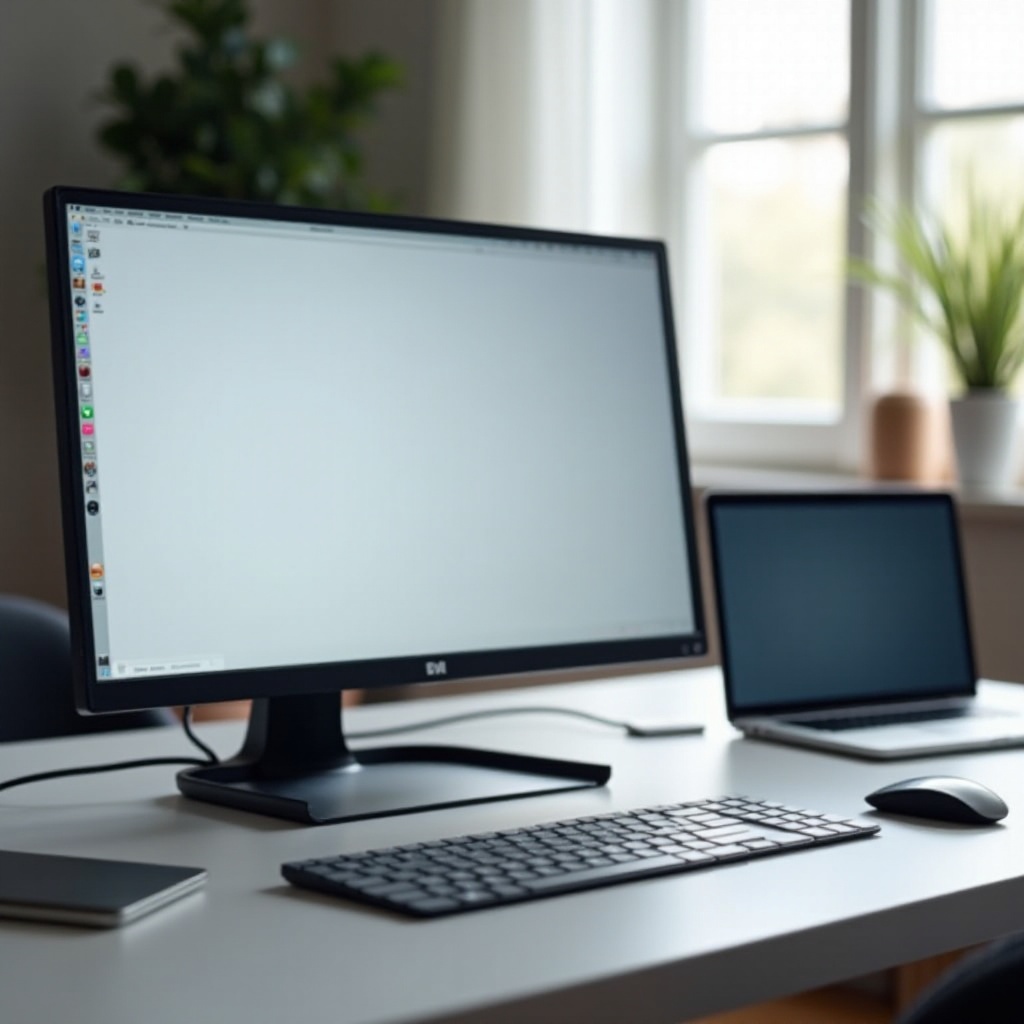
Chế độ clamshell là gì? Lợi ích của việc dùng laptop với nắp đóng
Chế độ clamshell cho phép laptop hoạt động khi đóng nắp, trong khi bạn làm việc trên màn hình ngoài với thiết bị nhập liệu ngoài. Laptop vẫn là máy tính. Màn hình ngoài trở thành màn hình chính. Bàn phím và chuột riêng xử lý thao tác nhập. Nhiều người dùng ưa thích vì nó mang lại cảm giác như máy bàn nhưng vẫn giữ được tính linh hoạt của laptop.
Lợi ích chính:
– Màn hình lớn hơn giúp cải thiện khả năng tập trung, độ rõ của chữ và đa nhiệm.
– Một màn hình chính giảm bớt sự lộn xộn cửa sổ và yếu tố gây xao nhãng.
– Nắp đóng tạo nên bàn làm việc gọn gàng, tối giản.
– Một dock tốt có thể cung cấp nguồn, video và ngoại vi qua một sợi cáp.
Điểm đánh đổi cần quản lý:
– Khả năng tản nhiệt có thể hạn chế khi đóng nắp. Hãy lên kế hoạch luồng gió.
– Webcam và mic tích hợp bị che bởi nắp. Hãy dùng thiết bị ngoài cho cuộc gọi.
– Sức khỏe pin có thể giảm nếu laptop luôn nóng và ở mức 100%. Hãy dùng giới hạn sạc khi có.
Giờ khi đã hiểu mục tiêu, hãy chuẩn bị đúng thiết bị để thiết lập mượt mà và ổn định.
Bạn cần gì trước khi đóng laptop và dùng màn hình ngoài (cổng, cáp, dock, nguồn, bàn phím/chuột)
Trải nghiệm clamshell đáng tin cậy bắt đầu từ phần cứng tương thích. Hãy kiểm tra các mục sau trước khi thay đổi cài đặt.
- Màn hình ngoài: Chọn kích thước và độ phân giải phù hợp tác vụ của bạn. Các lựa chọn phổ biến gồm 27 inch 1440p cho năng suất và 32 inch 4K cho công việc sáng tạo.
- Cáp phù hợp: USB-C hoặc Thunderbolt có DisplayPort Alt Mode, DisplayPort, hoặc HDMI. Phù hợp với cổng tốt nhất trên laptop và màn hình của bạn. Với tần số quét cao hoặc 4K, hãy dùng DisplayPort hoặc HDMI thông số cao.
- Bộ sạc: Giữ laptop cắm nguồn hoặc dùng dock/màn hình cung cấp USB-C Power Delivery. Nguồn ổn định ngăn ngủ, giảm sáng và giảm hiệu năng.
- Dock hoặc hub USB-C/Thunderbolt (tùy chọn): Một dock chất lượng có thể kết nối nguồn, video, Ethernet, lưu trữ và ngoại vi chỉ với một sợi cáp. Kiểm tra firmware và công suất của dock.
- Bàn phím và chuột: Có dây, dongle 2.4 GHz, hoặc Bluetooth. Hãy ghép đôi hoặc cắm trước khi đóng nắp.
- Webcam và mic ngoài (tùy chọn): Nếu bạn họp trực tuyến, hãy chuẩn bị âm thanh và video vì camera tích hợp bị che.
- Giá đỡ và luồng gió: Giá đỡ thẳng đứng hoặc đế thoáng giúp tiết kiệm không gian và cải thiện tản nhiệt.
Khi đã có đủ thiết bị, bạn sẵn sàng cấu hình Windows 11 để giữ hệ thống thức khi đóng nắp.
Cách đóng laptop và dùng màn hình ngoài trên Windows 11 (từng bước)
Windows 11 hỗ trợ clamshell với cài đặt nguồn và hiển thị đúng. Thực hiện theo các bước sau.
Chuẩn bị kết nối của bạn
- Kết nối màn hình với nguồn và đặt đầu vào của nó là HDMI, DP hoặc USB-C.
- Cắm cáp video vào laptop hoặc dock. Ưu tiên cổng có biểu tượng màn hình hoặc Thunderbolt.
- Kết nối bộ sạc hoặc dock để laptop nhận đủ nguồn điện.
Thiết lập hành động khi đóng nắp
- Mở Control Panel > Hardware and Sound > Power Options.
- Chọn Choose what closing the lid does.
- Đặt When I close the lid thành Do nothing cho Plugged in. Nếu máy của bạn hỗ trợ, cũng đặt On battery thành Do nothing. Một số thiết bị Modern Standby hạn chế tuỳ chọn này khi dùng pin.
Điều chỉnh thời gian tắt màn hình và ngủ
- Vào Settings > System > Power and battery.
- Đặt thời gian Screen và Sleep phù hợp quy trình làm việc của bạn. Khi dùng với dock, hãy kéo dài các thời gian này để tránh ngủ bất ngờ.
Cấu hình màn hình
- Settings > System > Display.
- Nhấp Detect nếu màn hình ngoài không xuất hiện.
- Trong Multiple displays, chọn Extend hoặc Second screen only. Với quy trình clamshell thuần, chọn Second screen only.
- Chọn màn hình ngoài. Đặt độ phân giải về giá trị gốc, chọn mức thu phóng dễ nhìn, và đặt tần số quét ở mức tối đa của tấm nền. Chỉ bật HDR nếu màn hình xử lý tốt.
Thiết lập thiết bị âm thanh và nhập liệu
- Nhấp chuột phải biểu tượng âm lượng > Sound settings. Chọn thiết bị phát ra ưa thích: loa màn hình, loa ngoài, hoặc tai nghe. Cài đặt mic nếu bạn gọi điện/họp.
- Ghép đôi hoặc cắm bàn phím và chuột. Xác nhận chúng có thể đánh thức PC. Trong Device Manager, bật Allow this device to wake the computer cho các bộ thu USB khi có.
Kiểm tra và tinh chỉnh
- Đóng nắp. Màn hình ngoài phải vẫn hoạt động. Nếu màn hình đen hoặc ngủ, hãy kiểm tra lại hành động khi đóng nắp và cài đặt ngủ, cập nhật driver GPU, và xác minh nguồn điện.
Sau khi cấu hình Windows xong, hãy thiết lập macOS để MacBook của bạn hoạt động ổn định khi đóng nắp.
Cách đóng laptop và dùng màn hình ngoài trên macOS Sonoma hoặc Sequoia (chế độ clamshell)
Mac notebook hỗ trợ clamshell khi đã kết nối màn hình ngoài và thiết bị nhập liệu. Rất khuyến nghị dùng nguồn ngoài để hành vi ổn định.
Chuẩn bị phần cứng
- Cắm sạc MacBook hoặc màn hình/dock USB-C có Power Delivery.
- Kết nối màn hình ngoài qua USB-C hoặc Thunderbolt, DisplayPort, hoặc HDMI. Dùng cáp chứng nhận và một dock tốt đã biết nếu cần.
- Bật hoặc ghép đôi bàn phím và chuột trong System Settings > Bluetooth trước khi đóng nắp.
Cấu hình màn hình
- Mở System Settings > Displays. Chọn ô màn hình ngoài.
- Đặt độ phân giải. Chọn More Space để giao diện dày đặc hơn trên panel 4K hoặc cao hơn. Đặt tần số quét và chỉ bật HDR nếu chất lượng hình ảnh trông tự nhiên.
- Sắp xếp màn hình. Kéo thanh menu lên panel ngoài để đặt nó làm màn hình chính.
Quản lý ngủ và đánh thức
- Trong System Settings, kiểm tra phần Lock Screen và Displays về hành vi ngủ. Nếu có, bật Prevent automatic sleeping on power adapter when the display is off.
- Đóng nắp khi màn hình ngoài đã hiển thị desktop của bạn. Đánh thức bằng bàn phím hoặc chuột. Nếu đánh thức không ổn định, hãy dùng thiết bị có dây hoặc dongle 2.4 GHz.
Thiết lập âm thanh và camera
- System Settings > Sound. Chọn thiết bị đầu ra và đầu vào. Nhiều người dùng thích tai nghe USB hoặc mic chuyên dụng kèm loa.
- Đối với cuộc gọi video, dùng webcam ngoài vì camera tích hợp bị che trong chế độ clamshell.
Với cả hai nền tảng đã được đề cập, giờ bạn có thể tinh chỉnh chất lượng hình ảnh, âm thanh và phụ kiện cho quy trình làm việc chỉ dùng màn hình ngoài thật mượt mà.
Cấu hình màn hình, âm thanh, camera và ngoại vi cho thiết lập chỉ dùng màn hình ngoài
Tối ưu hóa tạo nên khác biệt giữa một kết nối cơ bản và một trạm làm việc hoàn chỉnh.
- Cài đặt hiển thị: Dùng độ phân giải gốc của màn hình để chữ sắc nét. Điều chỉnh thu phóng để phông chữ dễ đọc. Đặt tần số quét cao nhất ổn định để chuyển động mượt hơn. Chỉ bật HDR nếu nó cải thiện màu sắc và độ tương phản mà không làm mất chi tiết vùng đen hoặc cháy sáng.
- Màu sắc và profile: Nếu màu quan trọng, nạp ICC profile của màn hình và bật chế độ sRGB hoặc dải rộng khi cần.
- Điều hướng âm thanh: Trong cài đặt Sound của Windows và macOS, đặt thiết bị phát và ghi ưa thích. Ứng dụng họp thường có menu thiết bị riêng, nên hãy kiểm tra lại trong ứng dụng video của bạn.
- Thiết bị nhập liệu: Ghép đôi thiết bị Bluetooth trước khi đóng nắp, hoặc dùng dongle hoặc kết nối có dây để đánh thức tức thì và độ trễ thấp.
- Lưu trữ và mạng: Kết nối ổ ngoài và Ethernet vào dock của bạn. Xác nhận ký tự ổ đĩa hoặc điểm gắn kết vẫn nhất quán sau khi ngủ.
Khi chất lượng và thiết bị đã được tinh chỉnh, hãy tập trung vào hành vi nguồn để màn hình ngoài luôn hoạt động và hệ thống đánh thức một cách dự đoán được.
Hành vi nguồn, ngủ và đánh thức khi đóng nắp
Nguồn ổn định là nền tảng của thiết lập clamshell vững chắc. Hãy dùng bộ sạc đúng công suất của laptop hoặc dock/màn hình cung cấp USB-C Power Delivery đủ công suất. Bộ sạc yếu có thể khiến hệ thống giảm sáng, giảm hiệu năng hoặc đi vào trạng thái ngủ.
Đặt quy tắc ngủ hợp lý. Trên Windows, đảm bảo When I close the lid được đặt thành Do nothing ít nhất cho trạng thái Plugged in. Giữ thời gian tắt màn hình và ngủ đủ dài theo thói quen làm việc của bạn. Trên Mac, giữ sạc kết nối và để màn hình ngoài quyết định việc ngủ. Hãy nhớ một số thiết bị Bluetooth không luôn đánh thức hệ thống một cách đáng tin; bàn phím và chuột có dây hoặc dùng dongle đáng tin cậy hơn.
Bảo vệ sức khỏe pin trong các phiên làm việc dài khi gắn dock. Nhiều nhà sản xuất cung cấp chế độ chăm sóc pin giới hạn mức sạc khoảng 80–90%. Hãy bật chúng khi bạn cắm nguồn trong nhiều giờ. Tránh để laptop nóng và sạc đầy trong nhiều ngày liền. Khi nguồn và ngủ đã ổn định, hãy giải quyết các vấn đề phổ biến như mất tín hiệu, vòng lặp ngủ hoặc sai tần số quét.
Khắc phục sự cố: Laptop ngủ khi đóng nắp, mất tín hiệu, vấn đề độ phân giải hoặc tần số quét
Ngay cả khi thiết lập cẩn thận, sự cố vẫn có thể xảy ra. Hãy dùng các kiểm tra có mục tiêu này để sửa nhanh.
Màn hình ngoài tắt hoặc đen sau khi đóng nắp
- Windows: Kiểm tra lại Control Panel > Power Options > Choose what closing the lid does. Đặt Do nothing. Cập nhật driver GPU từ Intel, NVIDIA hoặc AMD. Trong Power Options, cân nhắc tắt Fast Startup để cải thiện độ tin cậy khi đánh thức.
- macOS: Xác nhận đã kết nối nguồn và màn hình ngoài hiển thị desktop trước khi đóng nắp. Chuyển đổi đầu vào hoặc tắt/bật màn hình một lần để buộc bắt tay tín hiệu mới.
Màn hình báo No signal hoặc không thể đánh thức
- Đổi sang sợi cáp tốt đã biết. Với 4K tần số cao hoặc chế độ siêu rộng, ưu tiên DisplayPort hoặc HDMI thông số cao.
- Thử cổng USB-C khác. Không phải cổng USB-C nào trên mọi laptop cũng truyền được video.
- Nếu dùng dock, cập nhật firmware và driver của dock. Kết nối dock vào cổng laptop có băng thông PCIe hoặc Thunderbolt đầy đủ.
Sai độ phân giải, thu phóng hoặc tần số quét
- Windows: Settings > System > Display > Advanced display. Đặt tần số quét đúng và độ phân giải gốc. Dùng màn hình ở cổng tốt nhất của nó. Cập nhật driver GPU.
- macOS: System Settings > Displays. Giữ phím Option khi nhấp menu độ phân giải để hiện thêm các chế độ thu phóng. Tắt HDR nếu gây nhấp nháy hoặc màu bị nhạt.
Thiết bị Bluetooth không đánh thức laptop
- Ghép đôi thiết bị trước khi đóng nắp. Giữ Bluetooth bật trong lúc ngủ.
- Trên Windows, vào Device Manager > Bluetooth adapter > Power Management. Bỏ chọn Allow the computer to turn off this device to save power.
- Giữ một bàn phím có dây rẻ tiền trong tầm tay để khôi phục khi cần.
Sạc USB-C không ổn định
- Dùng bộ sạc hoặc dock công suất cao hơn. Kiểm tra thông số cáp cho cả nguồn và dữ liệu.
- Tránh mắc nối chuỗi hub vượt quá ngân sách nguồn. Cắm sạc trực tiếp vào dock hoặc laptop.
Khi đã giải quyết xong sự cố, bạn có thể tập trung vào sự thoải mái và độ bền phần cứng cho các phiên làm việc dài trong chế độ clamshell.
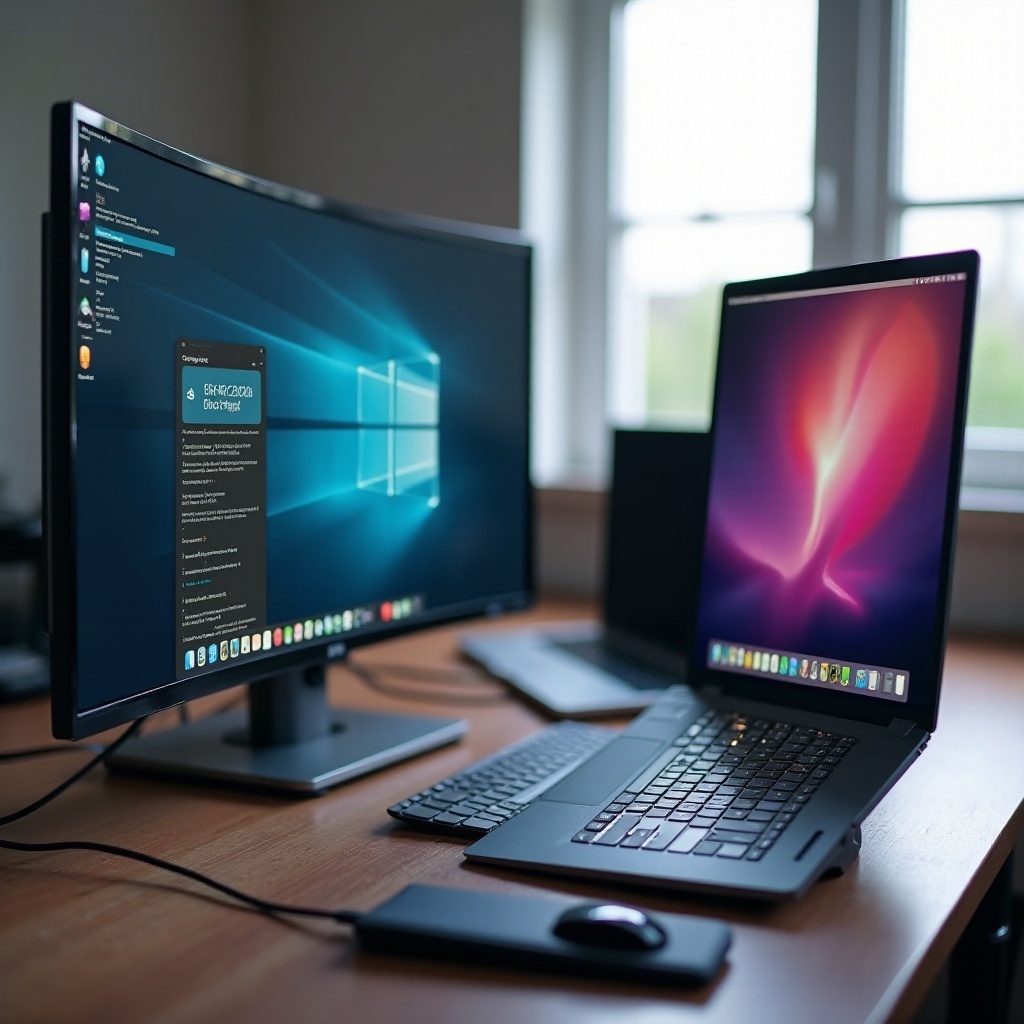
Công thái học, nhiệt và thực hành tốt cho việc dùng clamshell lâu dài
Vài điều chỉnh sẽ khiến thiết lập của bạn cao cấp hơn và bảo vệ laptop.
- Đặt màn hình: Nâng màn hình sao cho mép trên gần ngang tầm mắt. Ngồi cách khoảng một chiều dài cánh tay. Dùng tay đỡ màn hình để chỉnh tinh độ cao và khoảng cách.
- Thoải mái nhập liệu: Dùng bàn phím có độ nghiêng nhẹ và chuột có đủ không gian di chuyển. Cân nhắc bàn phím công thái học và bàn di chuột lớn nếu bạn làm việc cả ngày.
- Tiện ích KVM: Nếu bạn chuyển đổi giữa máy công việc và cá nhân, một màn hình có KVM tích hợp hoặc bộ chuyển USB riêng sẽ cho phép chia sẻ cùng bàn phím và chuột gọn gàng.
- Tản nhiệt và luồng gió: Giá đỡ thẳng đứng hoặc đế thoáng giữ các khe thoát khí thông thoáng. Khối lượng công việc nặng sẽ hưởng lợi từ đế tản nhiệt hoặc quạt bàn nhỏ. Theo dõi nhiệt độ bằng công cụ của hãng hoặc tiện ích nhẹ.
- Quản lý và an toàn cáp: Luồn cáp dọc mép bàn, dán nhãn, và dùng ổ chống sốc điện hoặc UPS để bảo vệ thiết bị.
- Chăm sóc pin: Bật chế độ bảo vệ pin nếu hãng cung cấp. Tránh để pin đầy và nóng trong thời gian dài.
Những thực hành này hoàn thiện một thiết lập chỉ dùng màn hình ngoài đáng tin và thoải mái. Khi đã chuẩn bị xong, bạn có thể gắn/dỡ dock và làm việc trong vài giây mà không mất nhịp.
Kết luận
Giờ bạn đã biết cách đóng laptop và dùng màn hình ngoài trên Windows 11 và macOS. Những yếu tố cốt lõi rất đơn giản: dùng đúng cáp, cung cấp nguồn ổn định, đặt hành vi khi đóng nắp để hệ thống luôn thức, và đặt màn hình ngoài làm chính. Sau đó điều hướng âm thanh và ngoại vi, và xác nhận hành vi đánh thức. Nếu gặp vấn đề, hãy bắt đầu từ cáp, cổng, driver và cài đặt nguồn. Cuối cùng, tinh chỉnh công thái học và luồng gió để bảo vệ phần cứng và tư thế của bạn. Làm theo các bước này, laptop của bạn sẽ cho cảm giác như một trạm làm việc máy bàn gọn gàng, đáng tin cậy trong khi vẫn giữ được tính di động mà bạn dựa vào mỗi ngày.
Câu hỏi thường gặp
Tôi có thể đóng nắp laptop và dùng màn hình ngoài mà không cắm sạc không?
Điều đó phụ thuộc vào thiết bị của bạn. Một số laptop Windows có thể vẫn thức khi chạy bằng pin, nhưng Modern Standby hoặc chế độ tiết kiệm điện có thể kích hoạt trạng thái ngủ. MacBook hoạt động tốt nhất khi có nguồn điện ngoài ở chế độ clamshell. Bạn có thể thử dùng pin, nhưng độ ổn định sẽ tốt hơn khi cắm sạc hoặc khi dock USB-C hay màn hình cung cấp Power Delivery phù hợp.
Làm thế nào để đánh thức hoặc mở khóa laptop khi đóng nắp bằng bàn phím hoặc chuột?
Hãy dùng bàn phím và chuột có dây hoặc không dây 2,4 GHz để đánh thức máy đáng tin cậy nhất. Trên Windows, cho phép thiết bị USB hoặc Bluetooth đánh thức PC và giữ trình điều khiển luôn cập nhật. Trên macOS, ghép nối thiết bị trước khi đóng nắp và giữ Bluetooth bật. Nhấn một phím hoặc nhấp chuột một lần rồi đợi một lúc để màn hình đồng bộ. Nếu vẫn không được, nhấn nhanh nút nguồn.
Việc chạy laptop với nắp đóng trong thời gian dài có hại không?
Chế độ clamshell an toàn nếu bạn quản lý tốt nhiệt và nguồn điện. Giữ các khe thoát gió thông thoáng, dùng giá đỡ để cải thiện lưu thông không khí, và cung cấp bộ sạc hoặc dock đúng công suất. Bật các chế độ bảo vệ pin nếu có để tránh duy trì 100 phần trăm và nóng trong nhiều ngày. Thỉnh thoảng kiểm tra nhiệt độ và bụi bẩn, và giảm tần số quét hoặc tắt HDR khi làm việc nhẹ để giảm nhiệt.