
مقدمة
تأمين شبكتك الرقمية مهم لمنع الوصول غير المصرح به. يوفر تصفية MAC حلاً فعالاً من خلال السماح فقط للأجهزة ذات العناوين MAC المحددة بالوصول إلى شبكتك. يمكن أن يكون تنفيذ تصفية MAC عملية بسيطة تعزز بشكل كبير من أمان الشبكات المنزلية والمكتبية، وتحمي البيانات الحساسة وتضمن بيئة رقمية آمنة.
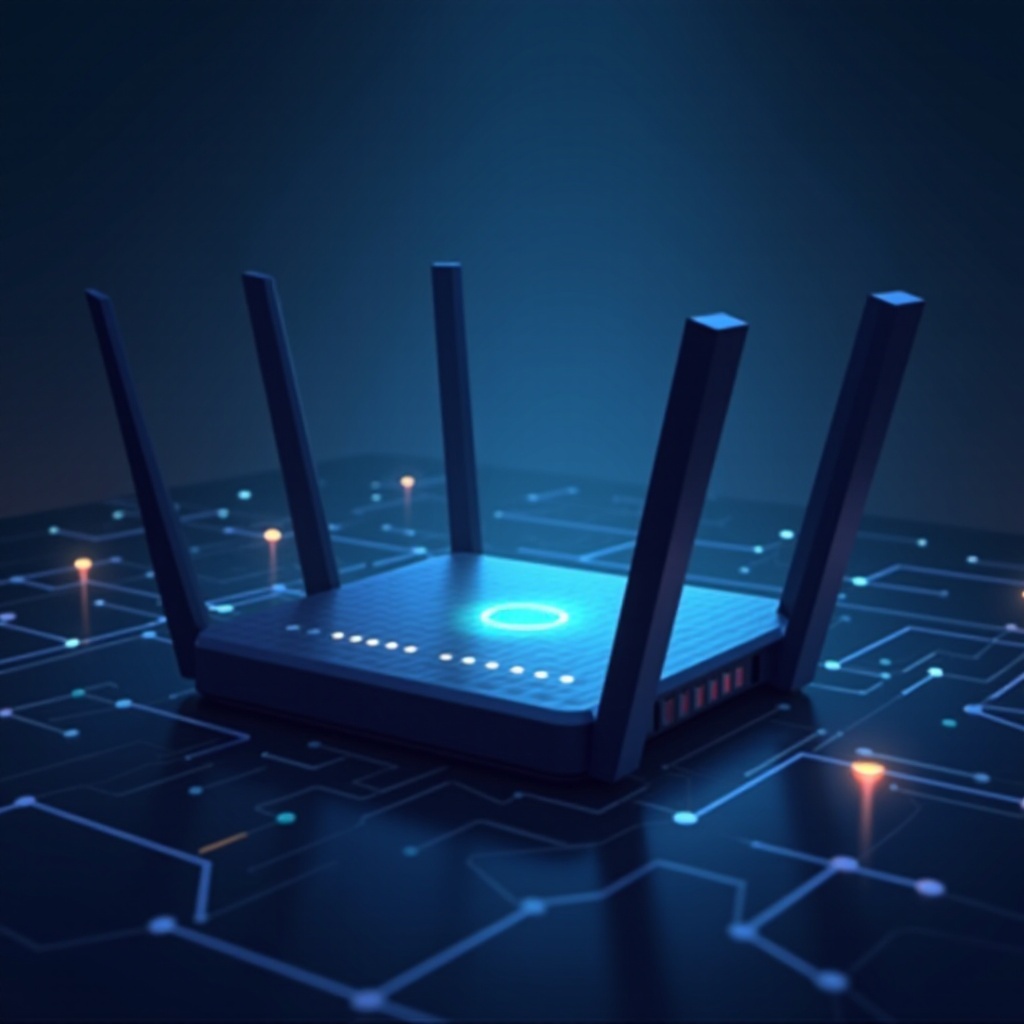
فهم تصفية MAC
ما هي تصفية MAC؟
تصفية التحكم في الوصول إلى الوسائط (MAC) هي ميزة أمان على أجهزة التوجيه تحدد العنوان MAC الفريد لكل جهاز. مثل بصمة الإصبع الرقمية، يميز عنوان MAC جهازًا عن آخر. من خلال إعداد قائمة بالأجهزة ذات العناوين MAC المصرح بها، يمكن لجهاز التوجيه الخاص بك تقييد الوصول إلى شبكتك، مما يعزز أمانها بشكل كبير.
كيف تعمل تصفية MAC؟
تعمل تصفية MAC عن طريق مقارنة عنوان MAC للجهاز بقائمة محددة مسبقًا للعناوين المسموح بها. إذا تطابق عنوان MAC مع واحد في القائمة، يتم منح الوصول؛ وإلا سيتم رفضه، بغض النظر عن معرفة كلمة مرور الشبكة. توجد هذه العملية عادةً في إعدادات الأمان لجهاز التوجيه وتسمح بإدارة دقيقة للأجهزة، مما يضمن اتصالات الأجهزة الموثوقة فقط لشبكتك.
فهم كيفية عمل تصفية MAC يوفر طبقة أساسية من أمان الشبكة. يسيطر الاحتفاظ الاستباقي بوصول الأجهزة على الاتصالات غير المصرح بها فحسب، بل يقيد أيضًا الاستخدام غير الضروري للنطاق الترددي، مما يوفر فوائد ملموسة في الأداء والأمان.

فوائد استخدام تصفية MAC
تعزيز أمان الشبكة
الميزة الأساسية لتوظيف تصفية MAC هي تعزيز الأمان. من خلال التحكم في الأجهزة التي يمكنها الوصول إلى شبكتك، تقلل من خطر الاستخدام الضار أو غير المصرح به، وحماية البيانات الحساسة والمعلومات الشخصية. تعد هذه الميزة الأمنية ضرورية بشكل خاص في البيئات حيث يكون حماية البيانات أمرًا حرجًا، مثل المكاتب التجارية والمنازل الذكية.
التحكم في الوصول إلى الأجهزة
تمنح تصفية MAC تحكمًا دقيقًا في شبكتك، وتضمن أن الأجهزة المصرح بها فقط تستفيد من الموارد المتاحة. يمكن لهذه القدرة تحسين أداء الشبكة العام عن طريق منع استخدام النطاق الترددي غير المصرح به وضمان حصول الأجهزة الحيوية على أولوية الوصول. يعد مثل هذا التحكم مفيدًا بشكل خاص في المواقف التي تقتصر فيها توافر النطاق الترددي أو عندما تتطلب أجهزة محددة اتصالا غير منقطع.
الاعتراف بهذه الفوائد يساعد على تسليط الضوء على قيمة تصفية MAC كأداة للأمان والأداء، بدمج فهمك لاستراتيجيات الدفاع عن الشبكة مع التطبيقات العملية.
إعداد تصفية MAC على جهاز التوجيه الخاص بك
يتضمن تنفيذ تصفية MAC بضع خطوات رئيسية لتأمين شبكتك بشكل فعال:
-
الوصول إلى إعدادات جهاز التوجيه الخاص بك: افتح متصفح الويب واكتب عنوان IP الخاص بجهاز التوجيه للدخول إلى لوحة الإدارة. استخدم بيانات دخولك للوصول إلى الإعدادات.
-
حدد قسم تصفية MAC: في لوحة الإدارة، ابحث عن خيار تصفية MAC. يمكن أن يكون هذا تحت الإعدادات الأمنية أو الإعدادات اللاسلكية، لكن موقعه الدقيق يعتمد على ماركة جهاز التوجيه.
-
تفعيل تصفية MAC: إذا لم تكن مفعلة بالفعل، فعّل ميزة تصفية MAC.
-
إضافة الأجهزة إلى قائمة السماح: أدخل عناوين MAC للأجهزة التي ترغب في السماح لها. تحدد هذه القائمة الأجهزة التي يمكنها الاتصال بشبكتك. احفظ التغييرات لتطبيق هذه الإعدادات.
من خلال فهم عملية الإعداد، تتخذ خطوات حاسمة نحو تعزيز أمان الشبكة. اتباع هذه التعليمات البسيطة يضمن قدرتك على الحفاظ على سيطرة صارمة على الوصول إلى شبكتك.
الإعدادات المتقدمة لتصفية MAC
جدولة وصول الأجهزة
تقدم العديد من أجهزة التوجيه ميزة جدولة تكمل تصفية MAC. من خلال تعيين أوقات محددة لوصول الأجهزة، تعرف بشكل أكبر متى تصبح موارد الشبكة متاحة للمستخدمين. تضيف هذه الطبقة الإضافية من التحكم تحسينًا في إدارة وأمان الشبكة عن طريق تقييد الوصول فقط عند الضرورة، مما يقلل من التهديدات المحتملة والاستخدام غير المبرر للموارد خارج الأوقات المحددة مسبقًا.
التكامل مع تدابير الأمان الأخرى
بينما تعد تصفية MAC قوية بحد ذاتها، فإن دمجها مع بروتوكولات أمان إضافية، مثل تشفير WPA3 أو جدران الحماية للأجهزة، يعزز دفعات شبكتك. يعمل نهج الأمان متعدد المستويات على الدفاع ضد مجموعة أوسع من التهديدات، ويمنح المستخدمين راحة البال أن شبكتهم محمية من الهجمات، والثغرات الأمنية، ومحاولات الوصول غير المصرح به.
توفر الإعدادات المتقدمة تحكمًا أكثر دقة في أمان الشبكة، مما يدمج الراحة مع الحماية القوية بشكل فعال.
مشاكل شائعة واستكشاف الأخطاء وإصلاحها
مثل أي ميزة أمان، يمكن أن تسبب تصفية MAC تحديات. قم بمعالجة هذه المشاكل الشائعة للحصول على تجربة شبكات سلسة:
-
تحديات الاتصال: تأكد من إدخال عنوان MAC لكل جهاز بشكل صحيح في قائمة السماح لمنع حظر الاتصالات غير المقصود. تحقق من وجود أي أخطاء في الإدخال.
-
إدارة العديد من الأجهزة: بالنسبة للشبكات التي تضم عددًا كبيرًا من الأجهزة، فكر في تجميع الأجهزة لتسهيل الإدارة. تتيح بعض أجهزة التوجيه تحميل العناوين MAC بشكل جماعي، مما يبسط التعديلات مع تزايد قائمتك المتاحة من الأجهزة.
تسهم طرق استكشاف الأخطاء في الحفاظ على أمان الشبكة ووظائفها، مما يعزز تجربة رقمية سلسة مع الحد الأدنى من الانقطاعات.
خاتمة
في الختام، تعتبر تصفية MAC أداة لا تقدر بثمن في الحفاظ على بيئة شبكة آمنة. من خلال السماح فقط للأجهزة المصرح بها، فإنك تحمي البيانات الحساسة وتضمن الأداء الأمثل لموارد شبكتك. فهم إعداد تصفية MAC وتكوينها والمشكلات المحتملة يمكن أن يمكنّك من الاستفادة من هذه الميزة إلى أقصى حد، مما يوفر الأمن والكفاءة للبنية التحتية الرقمية الخاصة بك.
الأسئلة الشائعة
هل يعتمد تصفية عنوان MAC على كل تهديدات الأمان؟
تصفية عنوان MAC هي طبقة هامة، لكنها ليست غير قابلة للاختراق. قم بدمجها مع التشفير وجدران الحماية للحصول على حماية شاملة.
هل يمكنني استخدام تصفية عنوان MAC على أي جهاز توجيه؟
تحتوي معظم أجهزة التوجيه الحديثة على تصفية عنوان MAC. قم دائماً بمراجعة دليل الشركة المصنعة لضمان التوافق ومعرفة عمليات الإعداد الدقيقة.
كيف أقوم بتحديث قائمة الأجهزة المعتمدة؟
قم بالوصول إلى إعدادات جهاز التوجيه، وانتقل إلى قسم تصفية عنوان MAC، وأضف أو أزل الأجهزة يدوياً. التحديثات المنتظمة تساعد في الحفاظ على أمان الشبكة.