
مراقبة التخزين بشكل فعال على جهاز macOS الخاص بك، خاصة عند استخدام أقراص SSD الخارجية، يضمن الأداء الأمثل ويمنع تدفق البيانات الزائد. فهم كيفية عرض سعة التخزين المتبقية للأقراص الصلبة الخارجية باستخدام الأدوات يمكن أن يكون نهجًا سلسًا واستباقيًا لتتبع المساحة في الوقت الفعلي. يتعمق هذا الدليل الشامل في أساليب مختلفة لدمج هذه الأدوات لمراقبة التخزين وإدارته بكفاءة.
المقدمة
تلعب الأقراص الصلبة الخارجية دورًا محوريًا في إدارة البيانات على أجهزة اللابتوب التي تعمل بنظام macOS بفضل سرعتها وسهولة حملها وقدرتها التخزينية الكبيرة. تدعم التعامل مع الملفات الكبيرة وحفظ البيانات بأمان. مع زيادة الاعتماد على التخزين الخارجي، يصبح الاحتفاظ بسعة التخزين المتاحة أمرًا ضروريًا للتشغيل السلس ولتجنب نقص التخزين المفاجئ.
تتيح الأدوات الموجودة في macOS تمثيلاً بصريًا سريعًا لاستخدام التخزين، مما يسهل اتخاذ قرارات مدروسة لإدارة البيانات. يستكشف هذا المقال خطوات شاملة لدمج الأدوات في سير العمل اليومي الخاص بك، هادفًا للحفاظ على جهازك يعمل بسلاسة وبدون انقطاعات متعلقة بالتخزين.
فهم الأقراص الصلبة الخارجية وأهميتها
تعتبر الأقراص الصلبة الخارجية محولات لعبة للمستخدمين الذين يحتاجون إلى مساحة تخزين إضافية دون التضحية بالسرعة. تحسن من وظيفة أي نظام، وتوفر استرداد البيانات بسرعة وسلاسة. هذه السمات مفيدة بشكل خاص للمهام التي تتطلب معالجة مكثفة مثل تحرير الفيديو أو تشغيل تطبيقات متعددة في وقت واحد.
ما هي الأقراص الصلبة الخارجية؟
الأقراص الصلبة الخارجية، أو محركات الأقراص الحالة الصلبة، هي أجهزة تخزين خارجية تستفيد من ذاكرة الفلاش لتخزين البيانات بشكل مستمر. بعكس الأقراص الصلبة التقليدية، لا تحتوي الأقراص الصلبة على أجزاء متحركة، مما يؤدي إلى وصول أسرع للبيانات وزيادة في المتانة. تتصل بأجهزة الكمبيوتر من خلال منافذ USB أو Thunderbolt، مما يجعلها مثالية للتنقل والقدرة على التوصيل والاستخدام الفوريين.
فوائد استخدام الأقراص الصلبة الخارجية مع أجهزة اللابتوب التي تعمل بنظام macOS
- السرعة والموثوقية: يعزز macOS الأداء عند إقرانه بأقراص صلبة، مما يوفر أوقات إقلاع أسرع وتشغيل سلس.
- سهولة الحمل: خفيفة الوزن وسهلة الحمل، تكمل الأقراص الصلبة احتياجات المستخدمين المتنقلين، داعمة لتدفقات العمل الديناميكية.
- الأمان: تقدم العديد من الأقراص الصلبة الخارجية قدرات تشفير لحماية البيانات الحساسة بفعالية.
- التخزين الممتد: توفر الأقراص الصلبة الخارجية تخزينًا موسعًا دون الحاجة إلى استبدال المعدات، مما يساعد في الحفاظ على التكوينات الحالية.
فهم فوائد الأقراص الصلبة الخارجية يسلط الضوء على سبب تفضيلها بشكل متزايد في المجالات الشخصية والمهنية على حد سواء.
إعداد القرص الصلب الخارجي الخاص بك على macOS
توصيل قرص صلب خارجي بجهاز اللابتوب الخاص بك الذي يعمل بنظام macOS وإعداده بشكل صحيح هو الخطوة الأساسية الأولى نحو إدارة التخزين بكفاءة. تتضمن هذه العملية التأكد من التوافق الصحيح وإجراء التعديلات اللازمة لتحسين الأداء.
توصيل وتنسيق القرص الصلب الخارجي
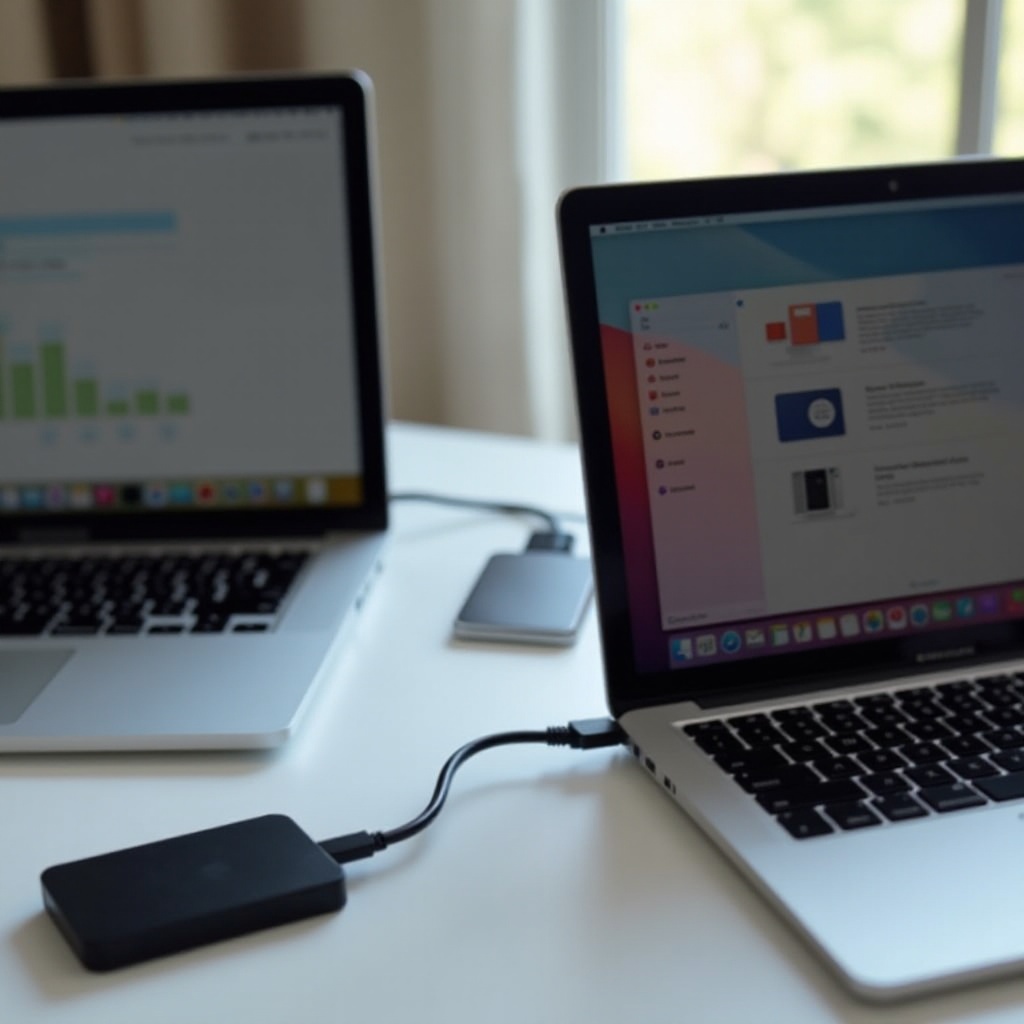
- توصيل القرص الصلب: استخدم كابل مناسب، إما USB-C أو Thunderbolt، لتوصيل القرص الصلب بجهاز Mac الخاص بك.
- فتح Disk Utility: انتقل إلى تطبيقات > خدمات > Disk Utility.
- تحديد القرص الصلب الخارجي الخاص بك: حدد وحدد القرص الصلب الخاص بك المتصل من قائمة الأقراص.
- تنسيق القرص الصلب: اختر تنسيقاً مناسباً (APFS لإصدارات macOS الحديثة موصى به) وانقر على «مسح»، لتحسين القرص لاستخدامه مع نظام macOS.
ضمان توافق macOS
- تحقق من تحديثات البرامج الثابتة: حافظ على تحديث كل من نظام macOS والبرامج الثابتة للقرص الصلب لتجنب مشاكل التوافق.
- تفعيل دعم التقليم: افتح الطرفية وأدخل «sudo trimforce enable»، ثم اضغط على Enter. هذه الخطوة تحسن من كفاءة القرص الصلب.
يضمن الإعداد السليم أن يعمل القرص الصلب بسلاسة مع أي أدوات مراقبة أو أدوات ترغب في استخدامها.
عرض معلومات التخزين على macOS
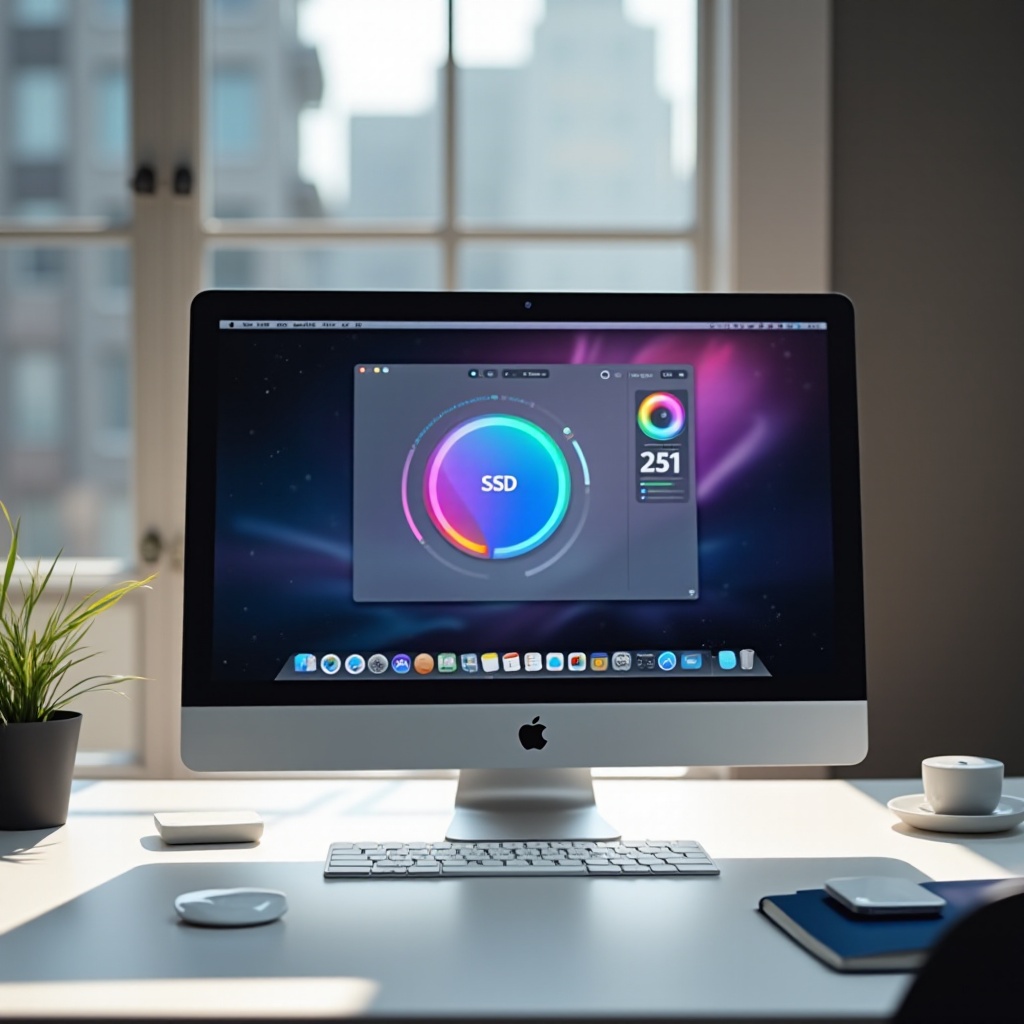
الآن بعد أن تم إعداد القرص الصلب الخاص بك، فإن فهم كيفية عرض macOS لبيانات التخزين أمر حيوي. يوضح هذا القسم الأدوات المدمجة والتطبيقات الإضافية التي يمكن أن تساعد في مراقبة التخزين.
الأدوات الأصلية لمراقبة التخزين
- Finder وإدارة التخزين: الوصول إليها بالنقر على أيقونة Apple، اختيار «حول هذا الماك»، ثم الانتقال إلى «التخزين» لملاحظة نظرة عامة عامة على استخدام القرص.
- مراقبة النشاط: الوصول إليها من خلال تطبيقات > خدمات، حيث توفر علامة التبويب «القرص» رؤى حول عمليات القراءة / الكتابة، مما يشير بشكل غير مباشر إلى حالة المساحة.
استخدام التطبيقات الطرف الثالث
لتحليل مفصل، توفر تطبيقات الطرف الثالث مثل CleanMyMac، وDaisyDisk، وDisk Drill رؤى شاملة عن استخدام التخزين. تقدم هذه الأدوات واجهات سهلة الاستخدام مع ميزات إضافية، مثل إزالة الملفات غير المرغوب فيها وتحديد الملفات المكررة.
دمج هذه التطبيقات في روتينك يوفر فهماً مفصلاً وتحكمًا في جهود إدارة التخزين.
تثبيت وتكوين أدوات macOS لمراقبة القرص الصلب
بمجرد تكوين القرص الصلب، سيعطي إعداد الأدوات لمراقبة التخزين تمثيلًا بصريًا سريعًا للمساحة المستخدمة والمتاحة، ويضمن بأنك دائمًا على علم بحالة التخزين.
اختيار الأداة الصحيحة
اختيار أداة مناسبة يتضمن النظر في الخيارات المختلفة المتاحة:
1. iStat Menus: يقدم نظرة مفصلة لموارد النظام، بما في ذلك إحصائيات شاملة لاستخدام القرص.
2. أداة Disk Drill: يتميز بواجهة بسيطة مثالية لعرض معلومات مساحة القرص بنظرة سريعة.
3. MiniUsage: أداة بسيطة تتبع التخزين مع مقاييس النظام الأساسية الأخرى.
دليل تثبيت خطوة بخطوة
- تحميل الأداة: انتقل إلى موقع المطور وقم بتنزيل المثبت.
- تثبيت الأداة: تشغيل الملف الذي تم تنزيله، واتباع التعليمات لإتمام التثبيت.
- تكوين الأداة: فتح إعدادات الأداة لتخصيص إحصائيات القرص الصلب التي تعرض، وتكييف الميزات لتلبية احتياجاتك.
هذه الأدوات قيمة للغاية، حيث توفر وصولاً فورياً إلى بيانات التخزين وتسهيل اتخاذ قرارات إدارة البيانات بشكل أكثر فعالية دون انقطاع المهام الجارية أو الخلفية.
استكشاف المشكلات الشائعة وإصلاحها
حتى الأنظمة المكونة جيداً تواجه مشكلات من حين لآخر. إليك كيفية التعامل مع المشكلات الشائعة التي قد تواجهها عند مراقبة استخدام القرص الصلب باستخدام الأدوات.
مشكلات الاتصال
- فحص الكابلات والمنافذ: تأكد من أن الكابلات متصلة بشكل صحيح وتحقق من أي ضرر مرئي.
- إعادة تشغيل النظام: في بعض الأحيان، يمكن لإعادة تشغيل بسيطة حل مشكلات الاتصال.
- إعادة تعيين NVRAM وSMC: قم بإجراء هذه الإعادة للمشاكل المتعلقة بالأجهزة على جهاز Mac الخاص بك.
مشكلات العرض مع الأدوات
- تحديث الأدوات: تأكد من أن الأداة وأي تطبيقات مرتبطة بها تعمل بأحدث الإصدارات.
- تحديد التعارضات: قد تتعارض بعض الأدوات مع الأخرى؛ حاول تعطيل الأدوات غير الأساسية لمعرفة إذا كان هذا يحل المشكلة.
- إعادة تثبيت الأداة: قد يتطلب حل المشكلات المستمرة إزالة الأداة وإعادة تثبيتها.
حل هذه المشكلات يساعد في الحفاظ على عرض غير منقطع من خلال أدواتك، وضمان مراقبة مستمرة لتخزين القرص الصلب.
الخاتمة
الإدارة الاستباقية لتخزين الأقراص الصلبة الخارجية باستخدام الأدوات على macOS يضمن لك تحقيق أقصى استفادة من استغلال المساحة وتحسين الأداء العام لللابتوب. مع الأدوات الصحيحة، تصبح المراقبة جانباً مباشراً من إدارة النظام اليومي، مما يمكن من اتخاذ خيارات أفضل لإدارة البيانات.
أسئلة مكررة
كيف أختار أفضل أداة لمراقبة تخزين SSD؟
عند اختيار أداة، ضع في اعتبارك سهولة الاستخدام، التوافق مع إصدار macOS الخاص بك، والميزات المحددة التي تحتاجها.
هل يمكنني استخدام هذه الأدوات مع أي علامة تجارية من الأقراص الصلبة الخارجية SSD؟
نعم، معظم الأدوات متوافقة مع أي علامة تجارية، طالما أن SSD معترف به من قبل macOS.
ماذا يجب أن أفعل إذا لم يتم التعرف على القرص الصلب الخارجي الخاص بي من قبل macOS؟
تأكد من التنسيق الصحيح لـ macOS، تحقق من التوصيلات، وأعد تشغيل جهازك. إذا استمرت المشكلة، استشر دعم الشركة المصنعة.