
Pendahuluan
Beralih ponsel tidak seharusnya membuat Anda kehilangan kontak. Anda dapat mengekspor kontak iCloud ke Android dengan cara yang bersih dan andal jika memilih jalur yang tepat dan mengikuti beberapa pemeriksaan. Panduan ini menunjukkan setiap metode yang dapat diandalkan, mulai dari mengekspor vCard di iCloud.com hingga mengimpor ke Kontak Google, hingga impor .vcf secara offline di Android, hingga cadangan Google Drive, dan hingga Samsung Smart Switch untuk pemilik Samsung. Anda juga akan mempelajari cara menjaga iCloud dan Android tetap sinkron berkelanjutan dengan CardDAV jika Anda menginginkan tautan dua arah. Sepanjang jalan, Anda mendapatkan catatan privasi, langkah persiapan cepat, dan perbaikan untuk masalah umum seperti duplikat, foto yang hilang, dan kesalahan impor. Tujuannya sederhana: transfer lengkap tanpa kejutan.
Jika Anda menginginkan sinkronisasi cloud dan pemeliharaan yang mudah, kemungkinan Anda akan memilih metode vCard ke Kontak Google. Jika Anda menghindari layanan cloud, Anda dapat mengimpor .vcf langsung ke perangkat. Jika Anda menggunakan ponsel Samsung, Smart Switch dapat melakukan lebih dari sekadar kontak. Pertama, kumpulkan yang Anda perlukan agar dapat bergerak cepat dan menghindari penundaan.
Yang Anda Butuhkan Sebelum Memulai
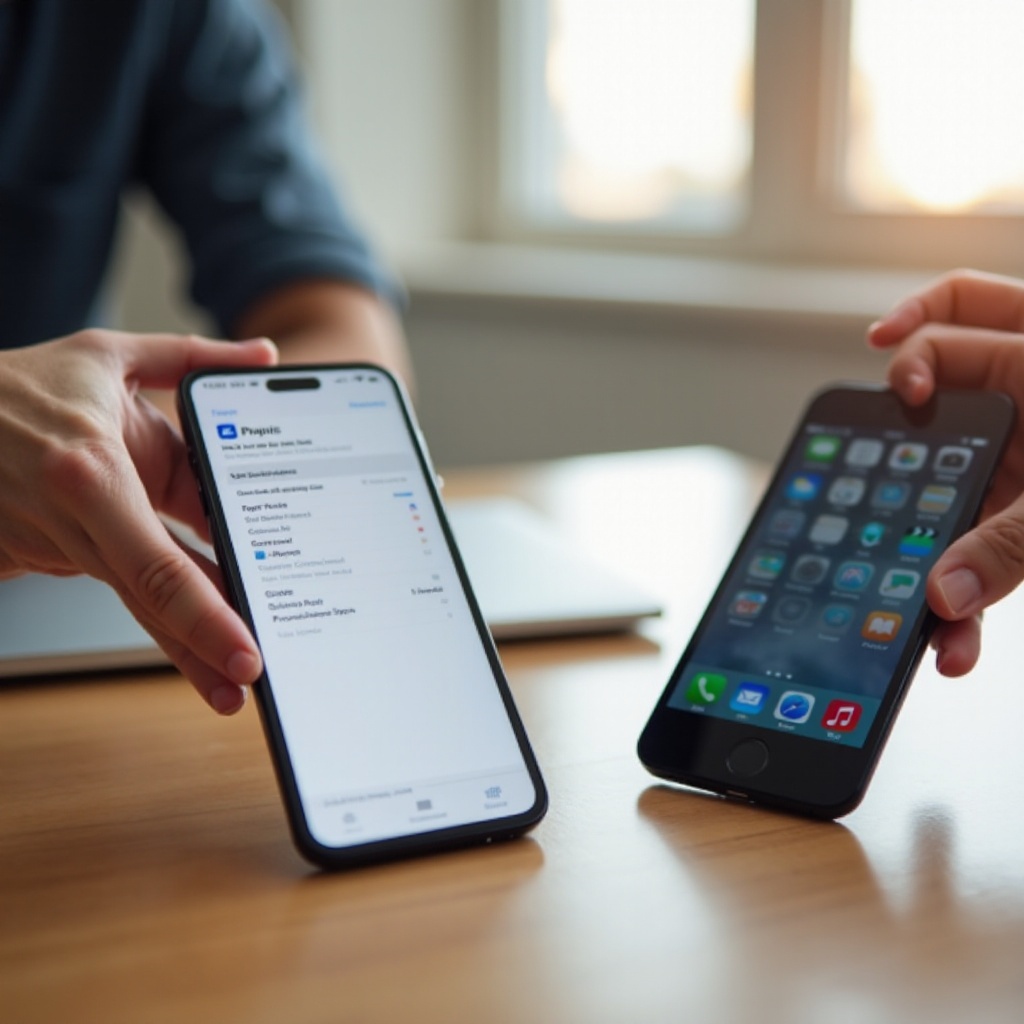
Anda tidak memerlukan alat khusus untuk mengekspor kontak iCloud ke Android. Siapkan hal-hal dasar ini agar setiap metode berhasil pada percobaan pertama.
Daftar periksa hal-hal penting
- Apple ID dengan Kontak iCloud diaktifkan di iPhone Anda atau dapat diakses di iCloud.com
- Akun Google jika Anda menginginkan sinkronisasi cloud di Android, atau berencana menyimpan kontak hanya di perangkat
- Wi‑Fi atau data seluler yang stabil dan ruang penyimpanan yang cukup di ponsel Android
- Akses ke peramban desktop atau seluler untuk iCloud.com jika Anda berencana mengekspor vCard
- Aplikasi Kontak di Android; Kontak Google menawarkan hasil yang konsisten di berbagai perangkat
Konfirmasikan setiap item sekarang. Dengan hal-hal penting siap, Anda dapat memilih jalur terbaik untuk kebutuhan Anda. Bagian berikut memberikan gambaran cepat agar Anda dapat memutuskan dengan cepat.
Gambaran Cepat: 4 Cara Mengekspor Kontak iCloud ke Android
Kebutuhan setiap pengguna berbeda-beda. Berikut perbandingan cepat agar Anda dapat memilih metode dengan percaya diri.
Ekspor vCard iCloud ke Kontak Google
- Terbaik untuk kebanyakan orang
- Menghasilkan .vcf standar yang disinkronkan Kontak Google ke Android
- Mempertahankan sinkronisasi cloud, label, dan alat penghapusan duplikat yang sederhana
Impor VCF langsung ke Android
- Tidak memerlukan akun Google
- Berfungsi offline dengan file .vcf lokal
- Hasilnya hanya ada di satu perangkat kecuali Anda memindahkannya lagi nanti
Cadangan Google Drive di iPhone
- Jalur pencadangan sederhana dari iOS ke Kontak Google
- Cepat, penyiapan minimal, tanpa penanganan file manual
Samsung Smart Switch
- Ideal bagi pemilik Samsung yang ingin memindahkan lebih dari sekadar kontak
- Memindahkan kontak bersama kalender, media, dan lainnya
Jika Anda menginginkan penyiapan berbasis cloud yang tahan lama setelah pemindahan, mulailah dengan jalur vCard ke Google. Mari kita bahas metode tersebut langkah demi langkah lalu membahas opsi luring dan khusus merek.
Metode 1: Ekspor vCard dari iCloud dan Impor ke Kontak Google
Metode ini menawarkan perpaduan paling seimbang antara kontrol, sinkronisasi, dan keandalan. Anda mengekspor sekali dari iCloud, mengimpor sekali ke Google, lalu biarkan Android menyinkronkan semuanya.
Siapkan kontak iCloud Anda
- Di iPhone, buka Pengaturan > nama Anda > iCloud > Tampilkan Semua > Kontak dan pastikan diaktifkan
- Di Kontak pada iPhone atau iCloud.com, gabungkan duplikat dan lengkapi nama serta nomor yang hilang
- Jika Anda menggunakan grup di iCloud, catat bagaimana Anda ingin membuatnya kembali sebagai label di Google nanti
- Matikan VPN atau pemblokir konten apa pun yang dapat mengganggu iCloud.com di peramban
Ekspor dari iCloud.com
1) Buka peramban desktop dan masuk ke iCloud.com, lalu masuk dan setujui autentikasi dua faktor
2) Buka Kontak, pilih Semua Kontak, lalu tekan Cmd+A atau Ctrl+A untuk menyorot semua
3) Klik ikon roda gigi atau menu lainnya dan pilih Ekspor vCard
4) Simpan file .vcf ke komputer Anda; simpan juga salinan cadangan kedua di penyimpanan cloud
Impor ke Kontak Google
1) Kunjungi contacts.google.com dan masuk ke akun Google yang akan Anda gunakan di Android
2) Klik Impor, pilih file .vcf Anda, dan mulai proses impor
3) Setelah impor selesai, buka Gabungkan dan perbaiki untuk menghapus duplikat dan mengonfirmasi perubahan
4) Buat label untuk mencerminkan grup iCloud lama Anda dan tetapkan kontak sesuai kebutuhan
Sinkronkan ke ponsel Android Anda
1) Di Android, buka Pengaturan > Akun > Google > akun Anda dan aktifkan sinkronisasi Kontak
2) Buka aplikasi Kontak, tarik untuk menyegarkan, dan tunggu hingga jumlahnya cocok
3) Jika jumlah tidak cocok, ketuk Sinkronkan sekarang dan pastikan akses jaringan; ulangi sekali jika perlu
Kelebihan, kekurangan, dan catatan privasi
- Kelebihan: Sinkronisasi cloud, penghapusan duplikat cepat, pemulihan mudah, dan akses di perangkat apa pun yang masuk ke Google
- Kekurangan: Memerlukan akun Google dan akses peramban
- Privasi: Anda memindahkan kontak ke Google; tinjau setelan privasi Google dan label Anda
Jika Anda tidak menginginkan akun Google atau ingin menyimpan semuanya lokal di satu ponsel, gunakan pendekatan impor VCF langsung berikutnya.
Metode 2: Impor VCF Langsung di Android (Tanpa Akun Google)
Anda dapat mengekspor kontak iCloud ke Android tanpa menggunakan sinkronisasi Google. Buat file .vcf di iCloud.com seperti di atas, pindahkan ke ponsel, lalu impor ke penyimpanan perangkat.
Pindahkan file .vcf ke Android
- Kirimkan file tersebut ke email Anda sendiri dan unduh di ponsel
- Atau salin melalui kabel USB ke folder Downloads
- Atau gunakan drive cloud atau aplikasi berbagi file dan simpan secara lokal
Impor di dalam aplikasi Kontak
1) Buka aplikasi Kontak dan ketuk Perbaiki dan kelola atau Pengaturan > Impor
2) Pilih file .vcf dan pilih lokasi penyimpanan: Perangkat atau SIM
3) Pilih Perangkat daripada SIM karena penyimpanan SIM sering memotong nama dan kolom
Verifikasi kolom khusus
- Buka beberapa kontak dan periksa foto, ulang tahun, kolom perusahaan, dan catatan
- Beberapa aplikasi OEM menampilkan lebih sedikit kolom; instal Kontak Google jika Anda membutuhkan dukungan kolom yang konsisten
Kelebihan dan kompromi
- Kelebihan: Lebih privat, offline, dan sederhana
- Kekurangan: Perubahan tidak akan tersinkron ke perangkat lain; Anda harus mengulang ekspor jika nanti ganti ponsel
Jika Anda menginginkan jalur terpandu berbasis aplikasi dari iPhone ke Google tanpa menangani file, Google Drive di iOS menawarkan alternatif yang mulus.
Metode 3: Gunakan Google Drive di iPhone untuk Memindahkan Kontak
Aplikasi Drive di iPhone dapat mencadangkan kontak ke Kontak Google dalam beberapa ketukan. Lalu Android akan menyinkronkannya secara otomatis.
Jalankan pencadangan di iPhone
1) Instal Google Drive di iPhone Anda dan masuk ke akun Google Anda
2) Buka Drive, ketuk menu > Setelan > Cadangan > Kontak
3) Mulai Cadangan dan biarkan aplikasi tetap terbuka hingga dinyatakan selesai
Konfirmasi di Kontak Google
- Buka contacts.google.com dan masuk ke akun yang sama
- Verifikasi jumlah dan cek beberapa entri untuk foto serta label
- Gunakan Gabungkan dan perbaiki untuk membersihkan duplikat
Sinkronkan di Android
- Di Android, pastikan sinkronisasi Kontak aktif untuk akun Google yang sama
- Buka Kontak, tarik untuk menyegarkan, lalu bandingkan jumlah
Catatan dan hal yang perlu diwaspadai
- Jalur ini menghindari ekspor .vcf secara manual
- Mendukung sebagian besar kolom; hasil foto dapat bervariasi tergantung kualitas sumber
Jika Anda menggunakan ponsel Samsung dan ingin memindahkan lebih dari sekadar kontak, metode berikut membawa kontak plus yang lain dalam satu langkah.
Metode 4: Samsung Smart Switch (Untuk Ponsel Samsung)
Smart Switch membantu pemilik Samsung memindahkan kontak, kalender, media, dan terkadang pesan. Dapat menarik data langsung dari iCloud atau dari iPhone menggunakan kabel.
Apa yang dipindahkan Smart Switch dengan baik
- Kontak, kalender, riwayat panggilan, dan sebagian media berpindah dengan mulus
- Cakupan tepatnya bervariasi menurut model perangkat dan versi perangkat lunak
Cara menjalankannya
1) Instal atau buka Smart Switch di ponsel Samsung Anda
2) Ketuk Terima data > iPhone atau iPad
3) Sambungkan dengan kabel Lightning ke USB‑C untuk hasil terbaik, atau masuk dengan Apple ID Anda untuk penarikan via cloud
4) Pilih Kontak dan kategori lain yang diinginkan, lalu mulai transfer
Verifikasi hasil
- Buka aplikasi Kontak Samsung dan bandingkan jumlah
- Periksa beberapa kontak untuk foto, label, dan kolom khusus
- Jika Anda melihat kekosongan, jalankan sekali lagi atau ikuti Metode 1 sebagai cadangan
Jika Anda ingin terus menggunakan iCloud sebagai buku alamat utama sambil melihatnya di Android, CardDAV memberi Anda sinkronisasi langsung alih-alih salinan satu kali.
Opsional: Jaga iCloud dan Android Tetap Sinkron dengan CardDAV
CardDAV menghubungkan buku alamat iCloud Anda ke Android untuk sinkronisasi berkelanjutan. Anda mempertahankan iCloud sebagai sumber utama dan kedua sisi tetap selaras.
Instal klien CardDAV
- Instal klien seperti DAVx5 dari Play Store
- Buka aplikasi dan pilih untuk menambahkan akun CardDAV
Gunakan kata sandi khusus aplikasi
- Buat kata sandi khusus aplikasi di bawah setelan keamanan Apple ID Anda
- Biarkan autentikasi dua faktor aktif untuk akun utama; gunakan kata sandi khusus aplikasi hanya di klien
Pilih buku alamat dan sinkronkan
- Pilih buku alamat Kontak iCloud untuk disinkronkan
- Atur frekuensi sinkronisasi; mulai sinkronisasi penuh dan tunggu penarikan pertama selesai
- Aplikasi Kontak Android Anda sekarang akan menampilkan entri iCloud Anda
Kelebihan dan kekurangan
- Kelebihan: Satu sumber kebenaran, pembaruan dua arah, tanpa siklus ekspor
- Kekurangan: Memerlukan klien pihak ketiga dan dapat mengonsumsi lebih banyak baterai tergantung frekuensi sinkronisasi
Sebelum menjalankan transfer apa pun, daftar periksa singkat membantu menghindari kesalahan yang bisa dihindari. Jalankan sekali dan Anda akan mengurangi waktu pembersihan setelahnya.
Daftar Periksa Pra-Migrasi
Beberapa menit persiapan akan menghemat banyak pekerjaan ulang. Jalankan daftar periksa ini sebelum Anda mengekspor kontak iCloud ke Android.
Konfirmasikan lokasi penyimpanan kontak
- Di iPhone, buka Kontak dan ketuk Daftar
- Periksa daftar iCloud, Di iPhone Saya, dan Gmail
- Pindahkan kontak yang hanya ada di perangkat ke iCloud agar ekspor menangkap semuanya
Buat cadangan keamanan
- Ekspor .vcf lengkap dari iCloud.com dan simpan di penyimpanan cloud serta di drive USB
- Simpan kedua salinan hingga Anda memverifikasi migrasi
Bersihkan data Anda
- Gabungkan duplikat dan hapus entri usang
- Standarkan format nomor telepon dan perbaiki nama yang hilang
- Tambahkan label untuk membedakan nomor kantor dan pribadi
Verifikasi akses akun
- Pastikan Anda dapat masuk ke iCloud dan Google dari peramban desktop
- Matikan VPN atau pemblokir yang mengganggu pengalihan saat masuk
Setelah persiapan selesai, jalankan metode pilihan Anda. Setelah transfer, tinjauan singkat menjaga penyiapan baru Anda tetap bersih dan konsisten.
Pembersihan dan Verifikasi Pasca Migrasi
Setelah impor, verifikasi dan rapikan buku alamat Anda. Ini mencegah masalah kecil berlarut-larut.
Gabungkan duplikat
- Di Kontak Google, buka Gabungkan dan perbaiki untuk mengonsolidasikan duplikat
- Di Samsung atau aplikasi OEM lain, gunakan alat duplikat bawaan jika Anda menyimpan secara lokal
Buat ulang grup sebagai label
- Google menggunakan label, bukan grup
- Buat label untuk kategori utama Anda dan tetapkan kontak secara berkelompok
Periksa kolom khusus
- Buka sampel kontak dan periksa foto, ulang tahun, kolom perusahaan dan jabatan, serta catatan
- Lampirkan kembali foto yang hilang dan perbaiki label yang tidak konsisten
Atur akun simpan default
- Di Kontak Android, atur akun default untuk kontak baru ke akun yang Anda pilih
- Ini mencegah entri baru tersimpan di penyimpanan perangkat saja secara tidak sengaja
Bandingkan jumlah
- Bandingkan total antara iCloud, Kontak Google, dan ponsel
- Ketidaksesuaian kecil bisa normal karena item tersembunyi atau terhapus; selisih besar perlu penelusuran masalah
Jika semuanya terlihat baik, Anda selesai. Jika ada yang terasa janggal, gunakan bagian pemecahan masalah di bawah untuk memperbaiki masalah umum dengan cepat.
Pemecahan Masalah dan Kesalahan Umum
Kebanyakan masalah migrasi mengikuti beberapa pola. Gunakan pemeriksaan terarah ini untuk menyelesaikan masalah dengan cepat.
Ekspor iCloud gagal atau terlihat tidak lengkap
- Jika opsi Ekspor vCard berwarna abu-abu, muat ulang halaman atau coba jendela privat
- Setujui permintaan dua faktor di perangkat tepercaya Anda
- Coba peramban lain jika iCloud.com macet
- Ekspor sebagian kecil terlebih dahulu untuk memastikan alur kerja, lalu ekspor semuanya
Impor Google menampilkan kesalahan
- Jika Anda melihat kesalahan impor umum, periksa ukuran file .vcf dan koneksi jaringan
- Bagi .vcf yang sangat besar menjadi file lebih kecil menggunakan aplikasi kontak atau editor teks yang aman
- Coba impor lagi dan tunggu hingga Gabungkan dan perbaiki selesai
Masalah pengodean atau versi vCard
- Beberapa ekspor menggunakan vCard 2.1 atau 4.0; karakter khusus dapat tampil tidak benar
- Ekspor ulang file dalam UTF‑8 dan vCard 3.0 menggunakan pengelola kontak atau konverter
- Hindari mengedit .vcf di alat yang diam-diam mengubah akhir baris atau pengodean
Kontak tidak muncul di Android setelah impor
- Di Android, buka Pengaturan > Akun > Google dan matikan lalu nyalakan kembali sinkronisasi Kontak
- Buka aplikasi Kontak, tampilkan semua akun, dan tarik untuk menyegarkan
- Pastikan ponsel Anda tidak dibatasi oleh penghemat baterai atau batas data latar belakang
Perbedaan aplikasi OEM
- Beberapa aplikasi Kontak OEM menyembunyikan kolom khusus atau aturan penggabungan
- Instal Kontak Google untuk tampilan yang konsisten, atau kembali ke gaya OEM jika Anda lebih suka
Pembatasan Google Workspace
- Akun kerja dapat memblokir impor berdasarkan kebijakan
- Minta admin Anda mengizinkan impor kontak atau lakukan impor terlebih dahulu melalui akun Google pribadi
- Jika Anda harus memisahkan data kerja, simpan kontak pribadi di bawah akun pribadi Anda
Jika Anda masih melihat masalah, impor beberapa kontak sebagai uji coba. Verifikasi bahwa kontak tersebut muncul di ponsel. Lalu lanjutkan dengan set penuh setelah Anda yakin jalurnya solid.
Kesimpulan
Anda dapat mengekspor kontak iCloud ke Android tanpa stres ketika Anda menyesuaikan metode dengan tujuan Anda. Jalur vCard ke Google memberi Anda sinkronisasi cloud dan pembersihan sederhana. Impor VCF langsung menjaga semuanya tetap lokal bagi pengguna yang menghindari layanan cloud. Google Drive di iPhone menawarkan rute cepat tanpa penanganan file. Samsung Smart Switch cocok untuk pemilik Samsung yang menginginkan transfer lebih luas dalam satu langkah. Jika Anda lebih suka mempertahankan iCloud sebagai sumber utama, CardDAV menjaga keduanya tetap sinkron.
Bersiaplah dengan daftar periksa singkat, buat cadangan keamanan, dan bersihkan duplikat sebelum memulai. Setelah pemindahan, atur akun simpan default dan verifikasi kolom khusus. Jika ada yang salah, ikuti perbaikan terarah di bagian pemecahan masalah. Dalam beberapa menit, kontak Anda akan siap di ponsel Android dan tersinkron sesuai keinginan Anda.
Pertanyaan yang Sering Diajukan
Apakah foto kontak, grup, dan label saya akan berpindah dari iCloud ke Android?
Foto biasanya ikut berpindah, tetapi kualitasnya bisa bervariasi. Grup iCloud tidak dipetakan satu per satu; Google menggunakan label sebagai gantinya. Setelah impor, buat ulang grup utama sebagai label dan tambahkan kontak-kontaknya. Catatan, tanggal lahir, dan bidang perusahaan umumnya ikut berpindah, tetapi beberapa label khusus bisa berubah. Selalu lakukan cek cepat pada beberapa kontak penting dan pasang kembali foto yang hilang jika diperlukan.
Bisakah saya mengekspor kontak iCloud ke Android tanpa komputer?
Ya. Gunakan Google Drive di iPhone untuk mencadangkan kontak ke Google, lalu sinkronkan di Android. Atau buka iCloud.com di Safari seluler dengan Minta Situs Web Desktop, ekspor file .vcf, pindahkan ke Android, lalu impor di aplikasi Kontak. Untuk jumlah kecil, bagikan kontak sebagai .vcf dari iOS melalui email atau pesan lalu buka di Android.
Bagaimana cara menjaga kontak iCloud dan Android tetap tersinkron terus-menerus?
Instal klien CardDAV seperti DAVx5 di Android. Buat kata sandi khusus aplikasi untuk iCloud, tambahkan akun Anda di klien tersebut, pilih buku alamat iCloud, dan aktifkan sinkronisasi berkala. Perubahan akan tersinkron dua arah. Jika Anda ingin lebih sederhana, migrasikan sepenuhnya ke Kontak Google dan matikan Kontak iCloud di iPhone.