
Giới thiệu
Màn hình ngoài tăng không gian hiển thị, giảm việc chuyển đổi ứng dụng và nâng cao sự thoải mái. Bạn chỉ nhận được lợi ích trọn vẹn khi kết nối hiển thị và các thiết lập phù hợp với màn hình của bạn. Hướng dẫn này tập trung vào cài đặt màn hình trên Mac để thiết lập màn hình ngoài hiệu quả. Bạn sẽ kết nối bằng đúng loại cáp, phát hiện và sắp xếp màn hình, chọn phương án thu phóng sắc nét, đặt tần số quét tối ưu và quyết định thời điểm nên bật HDR. Bạn cũng sẽ tinh chỉnh độ chính xác màu, tối ưu các tùy chọn tiện nghi cho từng màn hình và chuyển âm thanh cùng thiết bị ngoại vi qua màn hình hoặc dock. Với người dùng máy tính xách tay, bạn sẽ học cách vận hành thiết lập nắp đóng (clamshell) gọn gàng. Nếu có sự cố, phần khắc phục sự cố sẽ giúp bạn nhanh chóng trở lại bàn làm việc ổn định.
Bạn nên đọc từng phần theo thứ tự. Chúng ta bắt đầu với kiểm tra phần cứng để tránh giới hạn băng thông, rồi đi qua các thiết lập macOS từng bước. Mỗi phần nối tiếp nhau để bạn xây dựng một thiết lập đáng tin cậy, sắc nét, mượt mà và nhất quán mỗi ngày.
Danh sách kiểm tra trước khi kết nối: cáp, cổng và các nguyên tắc băng thông cơ bản
Trước khi mở bất kỳ thiết lập nào, hãy xác nhận phần cứng của bạn có thể đáp ứng những tính năng mong đợi. Nhiều vấn đề bắt nguồn từ việc dùng sai cổng hoặc cáp.
- Xác định các cổng trên Mac của bạn. Hầu hết mẫu máy có cổng USB C hoặc Thunderbolt, và một số có HDMI. Thunderbolt và USB C truyền video DisplayPort qua Chế độ Alt.
- Kiểm tra cổng vào tốt nhất trên màn hình của bạn. Với tần số quét cao hoặc 4K ở 60 Hz trở lên, DisplayPort 1.4 hoặc HDMI 2.1 thường cho kết quả tốt nhất.
- Chọn cáp phù hợp với mục tiêu:
1) 4K ở 60 đến 144 Hz: dùng DisplayPort 1.4 với DSC hoặc HDMI 2.1 từ Mac hoặc dock tương thích.
2) 1440p ở 120 đến 165 Hz: dùng DisplayPort 1.4 để có độ tương thích rộng nhất.
3) Màn hình siêu rộng 3440 x 1440 ở 100 đến 144 Hz: ưu tiên DisplayPort 1.4.
4) Màn hình USB C: dùng cáp USB C hoặc Thunderbolt được chứng nhận; không phải mọi cáp USB C đều truyền được video ở băng thông tối đa. - Giữ cáp ngắn, lý tưởng là 2 mét hoặc ít hơn. Cáp quá dài hoặc rẻ tiền có thể làm giảm tần số quét hoặc buộc phải dùng lấy mẫu phụ sắc độ (chroma subsampling).
- Tránh bộ chuyển đổi băng thông thấp. Mini DisplayPort sang DisplayPort thì ổn. Bộ chuyển USB A sang HDMI thường dựa vào nén và hạn chế tính năng.
- Cập nhật firmware cho màn hình và dock của bạn nếu có bản cập nhật.
Khi kết nối vật lý đã sẵn sàng, macOS có thể nhận diện màn hình và hiển thị các tùy chọn phù hợp.
Kết nối và phát hiện màn hình ngoài trong macOS
Cắm cáp ở cả hai đầu và bật nguồn màn hình. macOS sẽ nhận ra nhanh chóng và hiển thị một thẻ màn hình mới trong Cài đặt hệ thống.
- Mở Cài đặt hệ thống, rồi vào Màn hình. Bạn sẽ thấy một thẻ cho mỗi màn hình được phát hiện.
- Nếu màn hình không xuất hiện, giữ phím Option và bấm Phát hiện màn hình. Việc này buộc thực hiện bắt tay lại.
- Dùng Nhận dạng màn hình để hiển thị nhãn trên từng màn hình, giúp bạn biết màn hình nào là màn hình nào.
- Đặt màn hình ngoài làm màn hình chính bằng cách kéo thanh menu trong mục Sắp xếp sang màn hình đó.
- Nếu màu sắc hoặc độ sáng trông không đúng, hãy xác nhận đầu vào của màn hình được đặt đúng chế độ cổng và dải màu đầy đủ.
Khi màn hình đã hiện, hãy lên kế hoạch cách con trỏ và cửa sổ di chuyển giữa các màn hình.
Sắp xếp, phản chiếu hoặc mở rộng không gian làm việc của bạn
Bố cục gọn gàng giúp tiết kiệm thời gian và tránh lạc hướng con trỏ. Hãy nghĩ về cách bạn xoay đầu và quãng đường chuột phải di chuyển.
- Trong Màn hình, chọn Sắp xếp. Kéo các ô màn hình để khớp với bố trí trên bàn của bạn. Căn thẳng mép trên hoặc dưới để chuyển động con trỏ tự nhiên.
- Di chuyển thanh menu màu trắng để chọn màn hình chính. Mặc định, màn hình này nhận dock và cửa sổ ứng dụng mới.
- Bật Phản chiếu để hiển thị cùng nội dung trên cả hai màn hình. Dùng cho thuyết trình.
- Dùng Mở rộng để tăng năng suất. Đặt trò chuyện hoặc ghi chú trên một màn hình và ứng dụng công việc trên màn hình kia.
- Nếu bạn dùng iPad qua Sidecar hoặc TV qua AirPlay như một màn hình bổ sung, hãy thêm chúng làm màn hình mở rộng từ cùng bảng này.
Khi bố cục đã phù hợp quy trình làm việc, hãy tinh chỉnh độ phân giải và thu phóng để văn bản sắc nét mà không quá nhỏ.
Chọn độ phân giải và tỉ lệ thu phóng phù hợp để chữ sắc nét
macOS hiển thị chữ sắc nét ở tỉ lệ gốc hoặc HiDPI. Mục tiêu là cân bằng giữa độ rõ và không gian làm việc.
Thiết lập sẵn độ phân giải cho các màn hình phổ biến
- Với màn hình 4K 27 đến 32 inch, chọn Thu phóng và chọn Trông như 2560 x 1440. Thiết lập này cân bằng tốt giữa không gian và độ rõ.
- Với 4K 24 inch, chọn Trông như 1920 x 1080 để giao diện lớn hơn, hoặc Trông như 2304 x 1296 nếu muốn mức trung gian.
- Với màn hình siêu rộng 34 inch 3440 x 1440, bắt đầu với Mặc định. Nếu chữ trông mềm, kiểm tra xem màn hình có cung cấp các chế độ HiDPI không và chọn một tùy chọn Trông như giữ được nét sắc.
- Với màn hình 1440p gốc, macOS có thể hiển thị chữ mềm hơn so với 4K HiDPI. Nếu bạn dùng màn hình 27 inch 1440p, hãy giữ tỉ lệ Mặc định hoặc cân nhắc chuyển sang màn hình 4K để giao diện sắc nét hơn.
Khi thu phóng gặp vấn đề
- Nếu chữ bị mờ, hãy xác nhận bạn đã dùng tỉ lệ Trông như dạng HiDPI chứ không phải chế độ không HiDPI theo tỉ lệ thập phân.
- Nếu tùy chọn bạn muốn không hiện, giữ phím Option khi bấm Thu phóng để hiện thêm lựa chọn.
- Một số ứng dụng xử lý thu phóng khác nhau. Nếu một ứng dụng cụ thể trông mềm, hãy tắt HDR khi làm việc SDR hằng ngày, rồi mở lại ứng dụng.
- Tránh lấy mẫu phụ sắc độ. Thay cáp HDMI chất lượng kém có thể buộc dùng YCbCr. Sử dụng DisplayPort hoặc HDMI 2.1 chất lượng cao.
Khi chữ đã sắc nét, hãy cải thiện độ rõ chuyển động bằng cách đặt tần số quét phù hợp.
Đặt tần số quét và bật ProMotion hoặc VRR khi có
Tần số quét cao hơn giúp cuộn mượt và giảm nhòe. macOS cho phép bạn chọn tần số quét cho từng màn hình.
- Trong Màn hình, chọn màn hình ngoài của bạn và mở menu Tần số quét.
- Với công việc văn phòng và để tiết kiệm pin trên laptop, 60 Hz là phù hợp.
- Nếu màn hình hỗ trợ 100, 120, 144 hoặc 165 Hz và cáp của bạn đáp ứng được, hãy chọn tần số cao hơn để cảm giác mượt hơn.
- Nếu tần số mong muốn không xuất hiện:
1) Chuyển từ HDMI sang DisplayPort. Nhiều màn hình cung cấp nhiều chế độ hơn qua DisplayPort.
2) Thay bằng cáp DisplayPort 1.4 hoặc HDMI 2.1 được chứng nhận.
3) Kết nối trực tiếp với Mac thay vì qua dock có thể giới hạn băng thông. - Nếu màn hình hỗ trợ tần số quét biến thiên, hãy bật trong menu của màn hình và trong macOS khi có. VRR có thể giảm xé hình và giật.
Khi chuyển động đã được tinh chỉnh, hãy quyết định liệu HDR có cải thiện hình ảnh hay làm giảm độ rõ của màn hình desktop trong môi trường của bạn.
Bật và tinh chỉnh HDR mà không làm nhạt SDR
HDR có thể làm video và ảnh trông chân thực hơn, nhưng cũng có thể làm desktop bị nhạt trên một số tấm nền hoặc trong phòng sáng.
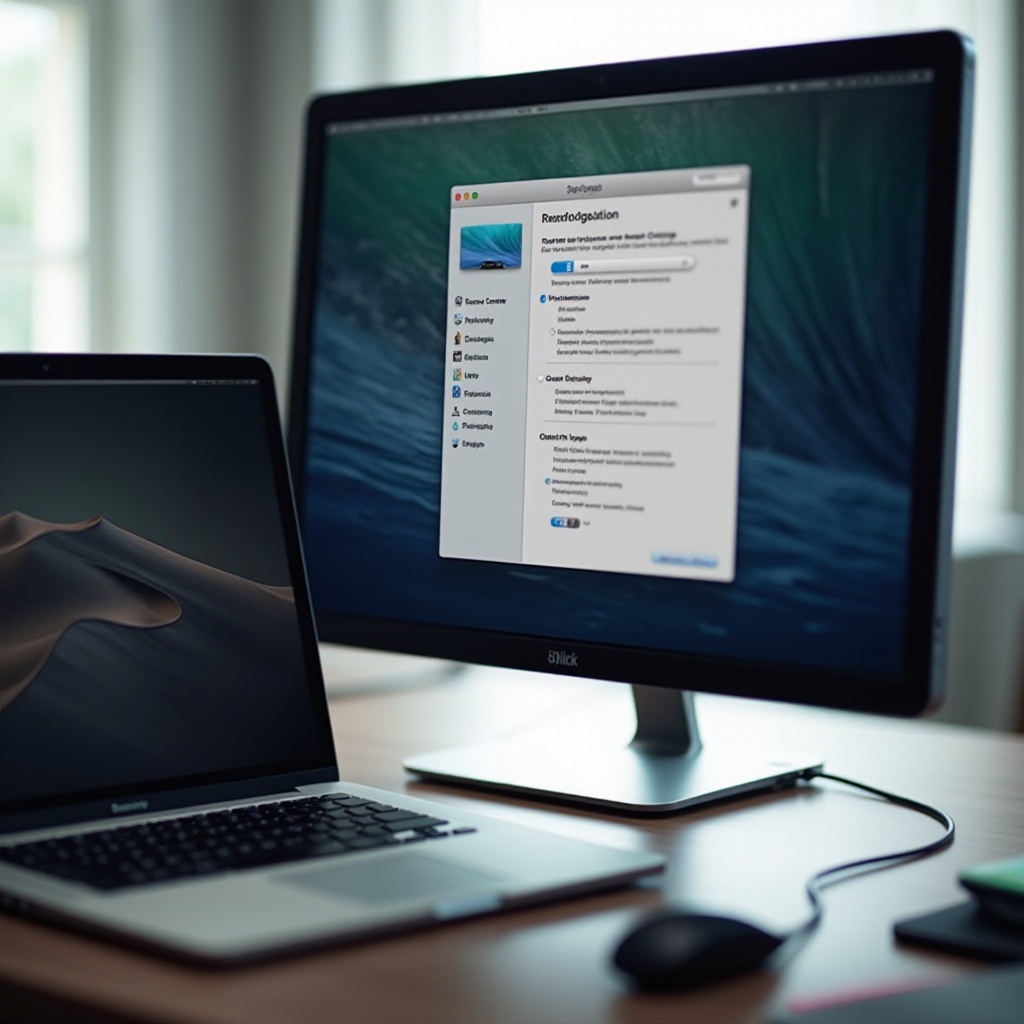
- Trong Màn hình, chọn màn hình và bật/tắt Dải tương phản động cao (HDR).
- Nếu vùng trắng trông xám hoặc desktop mờ, hãy tắt HDR cho công việc SDR và chỉ bật khi xem trước nội dung HDR.
- Đặt màn hình về chế độ HDR được khuyến nghị. Điều chỉnh độ sáng đỉnh và làm mờ cục bộ theo hướng dẫn của nhà sản xuất.
- Trong phòng sáng, SDR thường mang lại trải nghiệm ổn định hơn cho công việc hằng ngày.
- Nếu vùng sáng bị cháy hoặc vùng tối bị bệt trong HDR, hãy điều chỉnh gamma và mức đen trên màn hình và tránh các chế độ tương phản động hoặc tiết kiệm điện.
Khi độ sáng và ánh xạ tông đã ổn, hãy đảm bảo độ chính xác màu bằng hồ sơ và hiệu chuẩn.
Hiệu chuẩn màu và chọn hồ sơ hiển thị phù hợp
Màu sắc chính xác đảm bảo những gì bạn thấy khớp với tệp và môi trường xuất của bạn. macOS cho phép đặt hồ sơ cho từng màn hình.
- Trong Màn hình, mở Hồ sơ màu và chọn hồ sơ phù hợp công việc của bạn:
1) sRGB cho web và công việc văn phòng.
2) Display P3 cho quy trình làm việc rộng gamut của Apple khi màn hình của bạn hỗ trợ.
3) Hồ sơ ICC của nhà sản xuất khớp với đúng mẫu màn hình để tăng độ chính xác. - Dùng Tiện ích ColorSync để kiểm tra hoặc nạp hồ sơ tùy chỉnh.
- Để có kết quả tốt nhất, hãy hiệu chuẩn bằng thiết bị đo màu phần cứng và phần mềm như DisplayCAL hoặc công cụ của nhà sản xuất màn hình.
- Trước khi tạo hồ sơ, đặt màn hình về một thiết lập sẵn ổn định như sRGB hoặc chế độ tùy chỉnh đã hiệu chuẩn.
- Kiểm soát ánh sáng môi trường. Nếu bạn làm việc yêu cầu màu sắc chính xác, hãy tắt True Tone và giữ ánh sáng ổn định.
Khi màu sắc đã thiết lập, hãy tinh chỉnh các tính năng tiện nghi và nhất quán cho từng màn hình.
Tinh chỉnh tùy chọn cho từng màn hình: Night Shift, True Tone, chế độ tham chiếu
Những điều chỉnh nhỏ có thể giúp những phiên làm việc dài thoải mái hơn mà không làm giảm độ chính xác.
- Night Shift chuyển nhiệt độ màu ấm hơn vào ban đêm. Dùng để tăng sự thoải mái, nhưng tránh khi thực hiện công việc yêu cầu màu sắc chính xác.
- True Tone điều chỉnh cân bằng trắng dựa trên ánh sáng phòng. Nhiều màn hình ngoài trông nhất quán hơn khi tắt True Tone.
- Trên các màn hình Apple, chọn Chế độ tham chiếu phù hợp công việc của bạn, như tiêu chuẩn nhiếp ảnh hoặc video.
- Điều khiển độ sáng theo từng màn hình nếu màn hình của bạn hỗ trợ DDC. Nếu không, hãy điều chỉnh độ sáng trong menu của màn hình và giữ ổn định khi làm việc màu sắc.
- Đặt hình nền theo từng màn hình và quản lý Spaces để bạn nhận ra mỗi màn hình ngay lập tức.
Nếu màn hình của bạn tích hợp hub, camera hoặc loa, hãy chuyển thiết bị ngoại vi và âm thanh qua đó để bàn làm việc gọn gàng.
Âm thanh, camera và tính năng USB hub qua màn hình của bạn
Các màn hình USB C hoặc Thunderbolt hiện đại có thể truyền âm thanh, tín hiệu camera và dữ liệu USB qua một sợi cáp.
- Mở Cài đặt hệ thống, rồi vào Âm thanh. Đặt Đầu ra là màn hình nếu bạn dùng loa của nó, hoặc chuyển lại loa của Mac hay thiết bị âm thanh ngoài khi cần.
- Đặt Đầu vào là micro bạn muốn. Thử micro trên màn hình cho các cuộc họp, nhưng dùng micro chuyên dụng để có chất lượng tốt hơn.
- Dùng Trung tâm điều khiển để chuyển thiết bị âm thanh nhanh chóng.
- Nếu màn hình có USB hub, hãy cắm bàn phím, chuột và thiết bị lưu trữ vào đó. Dùng cáp USB C hoặc Thunderbolt đủ tính năng để hub có băng thông dữ liệu.
- Nếu dock hoặc màn hình của bạn có Ethernet, hãy kết nối và cấu hình mục Mạng để có internet có dây ổn định.
Nếu bạn muốn bàn làm việc gọn gàng chỉ với một màn hình khi dùng laptop, hãy thiết lập chế độ nắp đóng (clamshell) đúng cách.
Chế độ nắp đóng (clamshell): thiết lập nắp đóng ổn định cho Mac laptop
Chế độ nắp đóng là đóng nắp laptop và chỉ dùng màn hình ngoài. Cách này có thể giúp tập trung hơn và giảm bừa bộn.
- Kết nối nguồn điện ngoài. Mac laptop cần nguồn để chế độ nắp đóng hoạt động ổn định.
- Ghép nối hoặc kết nối bàn phím và chuột qua Bluetooth hoặc USB.
- Đóng nắp. Màn hình ngoài sẽ vẫn hoạt động như màn hình duy nhất.
- Ngăn ngủ ngoài ý muốn:
1) Giữ Mac thức bằng cài đặt năng lượng hoặc một ứng dụng giữ thức nhỏ nếu cần.
2) Nếu máy nóng khi tải nặng, cân nhắc hé nắp nhẹ hoặc dùng giá đỡ để lưu thông khí tốt hơn. - Nếu Mac không đánh thức màn hình, hãy bấm chuột hoặc gõ bàn phím, rồi cắm lại cáp nếu cần.
Khi bàn làm việc mở rộng lên hai màn hình trở lên, hãy lập kế hoạch dựa trên giới hạn của mẫu Mac cụ thể của bạn.
Nhiều màn hình và mắc nối tiếp trên Apple silicon
Các mẫu Apple silicon khác nhau ở số lượng màn hình ngoài hỗ trợ. Biết giới hạn sẽ tránh bực bội.
- Nhiều mẫu mỏng nhẹ chỉ hỗ trợ một màn hình ngoài qua USB C hoặc Thunderbolt, dù ở chế độ nắp đóng hay mở nắp.
- Các chip phân khúc cao hỗ trợ nhiều màn hình hơn. Kiểm tra thông số kỹ thuật của đúng mẫu máy để xác nhận số lượng tối đa.
- macOS nói chung không hỗ trợ mắc nối tiếp MST cho hai màn hình bên thứ ba độc lập. Hãy dùng các kết nối riêng hoặc dock Thunderbolt có hai ngõ ra màn hình riêng biệt.
- Một số màn hình siêu rộng trình bày một hình ảnh rất rộng qua MST nội bộ. Khi đó, macOS nhận một màn hình lớn duy nhất, và hoạt động bình thường.
- Nếu bạn cần nhiều màn hình hơn mức GPU cho phép, hãy cân nhắc bộ chuyển DisplayLink dùng USB. Nó hoạt động tốt cho ứng dụng văn phòng và bảng điều khiển, nhưng tránh dùng cho 3D tốc độ cao hoặc quy trình màu khắt khe.
Ngay cả với kế hoạch tốt, vẫn có thể phát sinh lỗi nhỏ. Hãy giải quyết nhanh bằng một trình tự rõ ràng.
Khắc phục sự cố thường gặp với màn hình ngoài
Một danh sách kiểm tra đơn giản có thể giải quyết hầu hết vấn đề về nhận diện, mờ và nhấp nháy.
Kiểm tra nhanh
- Không có tín hiệu: tắt bật lại màn hình, thử cáp hoặc cổng khác, và bỏ qua dock để thử kết nối trực tiếp.
- Sai đầu vào: xác nhận màn hình được đặt đúng đầu vào tương ứng với cáp bạn dùng.
- Sự cố ngủ: chạm bàn phím hoặc chuột để đánh thức, rồi cắm lại cáp.
Vấn đề băng thông và tần số quét
- 4K bị kẹt ở 30 Hz: chuyển sang DisplayPort 1.4 hoặc HDMI 2.1, dùng cáp được chứng nhận và tắt các chế độ tương thích cũ trên màn hình.
- Thiếu chế độ 120 hoặc 144 Hz: chuyển từ HDMI sang DisplayPort, hoặc dùng dock tốt hơn hỗ trợ băng thông cao.
- Nhấp nháy khi dùng VRR: cập nhật macOS và firmware màn hình, giảm dải tần số quét trong menu màn hình, hoặc tắt VRR nếu tấm nền có độ sáng không ổn định.
Chữ mờ, màu bị nhạt, hoặc rối rắm với HDR
- Chữ mờ: chọn tỉ lệ Trông như dạng HiDPI và tránh các chế độ không HiDPI theo tỉ lệ thập phân. Tắt HDR để desktop SDR rõ nét.
- Màu bị nhạt: đặt màn hình ở dải RGB đầy đủ, không phải Limited hay YCbCr. Tắt tương phản động và các xử lý can thiệp mạnh khác.
- HDR trông tối: tăng độ sáng màn hình, xác nhận chế độ HDR đúng, hoặc chuyển lại SDR cho công việc hằng ngày.
Nếu mọi cách đều không hiệu quả, hãy đặt lại tùy chọn màn hình, xóa các hồ sơ màu tùy chỉnh rồi thêm lại. Đặt lại NVRAM và SMC cũng có thể giải quyết các lỗi bắt tay cứng đầu.
Mẹo nâng cao cho người sáng tạo và người dùng nâng cao
Sau khi đã ổn định các bước cơ bản, một vài thói quen sẽ nâng thiết lập màn hình ngoài của bạn từ tốt lên xuất sắc.
- Lưu các tỉ lệ thu phóng và bố cục cửa sổ khác nhau cho lập trình, thiết kế hoặc công việc văn phòng. Dùng Spaces và trình quản lý cửa sổ để ghim ứng dụng nhanh chóng.
- Với trình duyệt, ưu tiên các tỉ lệ HiDPI. Nếu phông chữ vẫn mềm ở một số tỉ lệ, thử các cờ làm mịn phông chữ khác hoặc chuyển sang độ phân giải HiDPI.
- Với dự án yêu cầu màu sắc chính xác: luôn tắt True Tone, dùng điểm trắng và gamma cố định, và hiệu chuẩn lại hàng tháng. Làm việc ở sRGB cho web và P3 cho chuỗi xử lý thiết bị Apple khi phù hợp.
- Với biên tập video: dùng thiết lập sẵn sRGB hoặc P3 của màn hình, và chỉ xem trước HDR trên tấm nền có khả năng HDR đáng tin cậy.
- Tự động hóa các thay đổi thường nhật bằng Phím tắt hoặc script nhỏ: đặt đầu ra âm thanh sang màn hình khi bạn cắm dock, chuyển tần số quét bằng một phím tắt, hoặc bật/tắt phản chiếu và mở rộng khi thuyết trình.
Kết luận
Một thiết lập màn hình ngoài tốt bắt đầu từ kết nối đúng và kết thúc bằng các thiết lập có thể lặp lại. Hãy chọn cáp và cổng mở khóa đầy đủ tính năng của màn hình bạn. Sắp xếp các màn hình để con trỏ di chuyển tự nhiên. Dùng thu phóng HiDPI để chữ sắc nét, và chọn tần số quét ổn định cao nhất để chuyển động mượt mà. Chỉ bật HDR khi nó cải thiện công việc của bạn, và ghép hồ sơ màu với tác vụ. Tinh chỉnh các thiết lập tiện nghi cho từng màn hình, và chuyển âm thanh cùng thiết bị ngoại vi qua màn hình hoặc dock để bàn làm việc gọn sạch. Nếu phát sinh vấn đề, hãy làm theo danh sách khắc phục sự cố để xác định nguyên nhân. Với các thực hành tốt về cài đặt màn hình trên Mac cho màn hình ngoài này, desktop của bạn sẽ sắc nét, mượt mà và đáng tin cậy hơn mỗi ngày.
Câu hỏi thường gặp
Tại sao Mac của tôi khiến hình ảnh 4K trông mờ trên màn hình ngoài?
Chữ mờ thường có nghĩa là bạn chưa dùng tỷ lệ HiDPI. Mở Cài đặt hệ thống, rồi vào Màn hình, chọn màn hình của bạn, chọn Thu phóng (Scaled), và chọn mục “Looks like” như 2560 x 1440 cho màn hình 4K 27 đến 32 inch hoặc 1920 x 1080 cho 4K 24 inch. Tắt HDR cho công việc SDR thông thường và đặt màn hình về dải RGB đầy đủ. Thay thế mọi cáp HDMI chất lượng kém hoặc quá dài có thể khiến phải dùng giảm mẫu sắc độ (chroma subsampling).
Làm thế nào để đạt 120, 144, hoặc 165 Hz trên Mac với màn hình ngoài?
Sử dụng đường truyền băng thông cao. Kết nối qua DisplayPort 1.4 hoặc HDMI 2.1 với cáp đã được chứng nhận. Trong Màn hình, chọn tần số làm tươi cao hơn. Nếu tùy chọn không xuất hiện, hãy đổi cổng, thử cáp tốt hơn, hoặc bỏ qua dock. Cập nhật macOS và firmware của màn hình. Nếu màn hình của bạn hỗ trợ tần số làm tươi biến thiên (VRR), hãy bật nó trên màn hình và trong macOS khi khả dụng.
Mac dùng Apple silicon có thể chạy hai hoặc nhiều màn hình ngoài không?
Điều đó phụ thuộc vào chip trong Mac của bạn. Nhiều mẫu mỏng nhẹ hỗ trợ một màn hình ngoài, trong khi các chip cấp cao hơn hỗ trợ nhiều hơn. Hãy kiểm tra thông số kỹ thuật cho đúng mẫu máy của bạn. macOS nói chung không hỗ trợ nối chuỗi MST cho hai màn hình độc lập, vì vậy hãy dùng cáp riêng cho từng màn hình hoặc một dock Thunderbolt có hai ngõ xuất. Nếu bạn cần thêm màn hình cho công việc văn phòng, bộ chuyển đổi DisplayLink có thể bổ sung thêm, nhưng sẽ phải đánh đổi về độ trễ và độ trung thực màu sắc.