
Giới thiệu
Bạn muốn một cách nhanh, đáng tin cậy để in tài liệu Google Docs từ iPhone mà không phải lục tìm các nút ẩn hay vật lộn với một chiếc máy in “khó tính”. Hướng dẫn này chỉ cho bạn những cách hiệu quả nhất đang hoạt động trên iOS. Bạn sẽ học lộ trình AirPrint nhanh, quy trình PDF ổn định, và các tùy chọn đơn giản khi máy in không hỗ trợ AirPrint. Bạn cũng sẽ biết cách khắc phục lỗi phát hiện thiết bị, chọn đúng khổ giấy, và giữ định dạng chặt chẽ.
Chúng ta sẽ bắt đầu bằng việc thiết lập các bước cơ bản, vì chỉ vài kiểm tra đơn giản cũng tránh được hầu hết sự cố in. Sau đó chuyển sang các phương pháp từng bước, từ AirPrint ngay trong Google Docs đến ứng dụng của hãng máy in và Wi‑Fi Direct. Trong quá trình thực hiện, bạn sẽ thấy mỗi phương pháp liên kết với phương pháp tiếp theo như thế nào để có thể chuyển hướng nếu có trục trặc giữa lúc in.
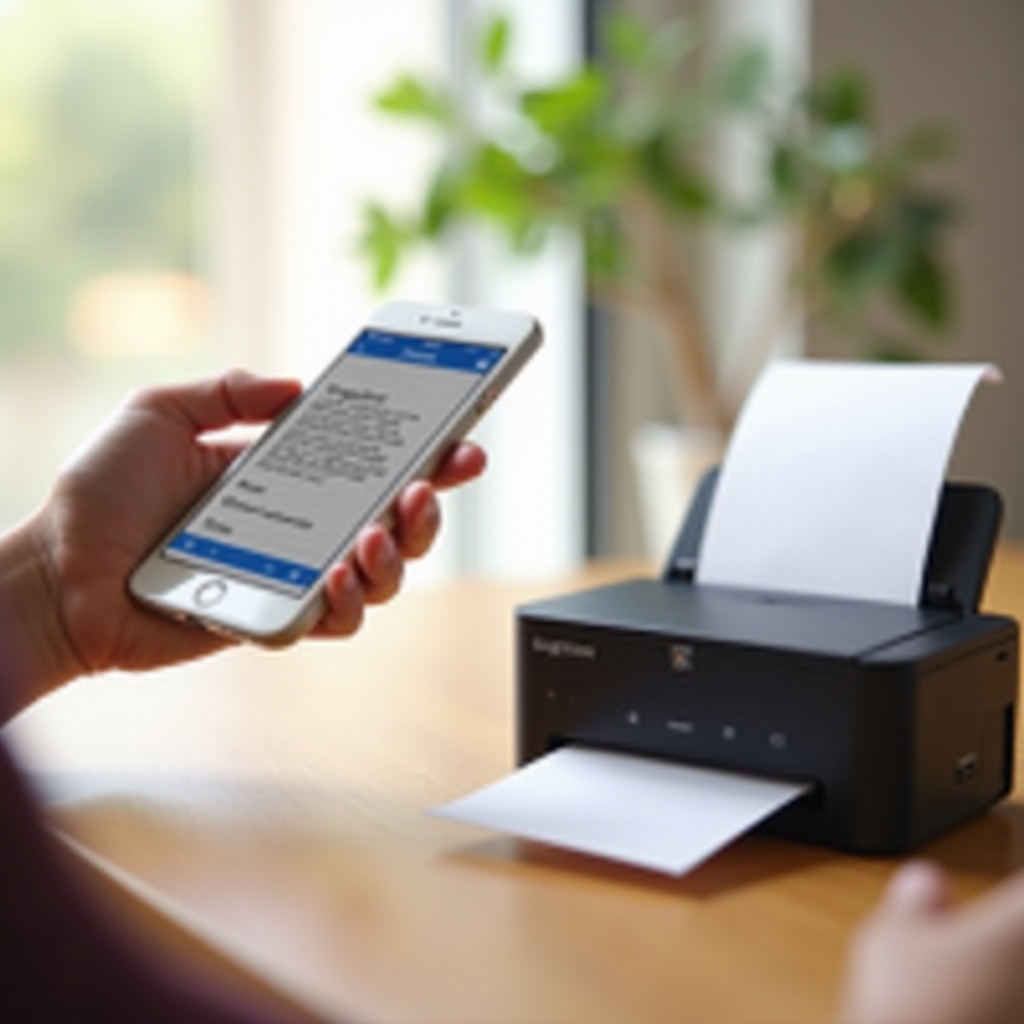
Bạn cần gì trước khi in trên iPhone
Trước khi chạm In, hãy xác nhận những điều thiết yếu này. Dành một phút ở đây sẽ tiết kiệm mười phút xử lý sự cố sau đó. Những kiểm tra này đặt nền tảng cho phương pháp đầu tiên, AirPrint, và cũng giúp cho mọi phương pháp khác trong hướng dẫn này.
Cập nhật ứng dụng Google Docs và iOS
Mở App Store và cập nhật Google Docs. Sau đó vào Cài đặt, Cài đặt chung, Cập nhật phần mềm và cài đặt mọi bản cập nhật iOS còn chờ. Các bản cập nhật cải thiện Bảng chia sẻ, hộp thoại in và xử lý tệp.
Kiểm tra hỗ trợ AirPrint và kết nối Wi‑Fi
Tra cứu mẫu máy in của bạn để xác nhận hỗ trợ AirPrint. Kết nối iPhone và máy in vào cùng mạng và băng tần Wi‑Fi. Mạng khách hoặc mạng cô lập có thể chặn việc phát hiện thiết bị. Nếu bạn dùng hệ thống mesh, hãy giữ cả hai trên cùng SSID.
Xác minh firmware máy in và khổ giấy (US Letter so với A4)
Mở ứng dụng của hãng máy in hoặc bảng quản trị web và chạy cập nhật firmware. Nạp đúng loại giấy và đặt mặc định máy in khớp với tài liệu của bạn, chẳng hạn US Letter tại Hoa Kỳ. Nếu kích thước không khớp, mép trang có thể bị cắt hoặc trang bị lệch.
Khi đã xong phần cơ bản, bạn đã sẵn sàng cho con đường nhanh nhất: AirPrint trực tiếp từ ứng dụng Google Docs.
Phương pháp 1: AirPrint từ ứng dụng Google Docs
AirPrint là cách nhanh nhất để in tài liệu Google Docs từ iPhone. Nó dùng hệ thống in tích hợp của iOS và không cần trình điều khiển bổ sung. Nếu máy in của bạn hỗ trợ AirPrint và ở cùng mạng, bạn có thể gửi trang chỉ trong vài giây.
1) Mở Google Docs và tải tài liệu của bạn.
2) Chạm ba chấm ở góc trên bên phải, sau đó chạm Chia sẻ và xuất, rồi In.
3) Bảng In của iOS mở ra. Chạm Chọn máy in và chọn máy in AirPrint của bạn.
4) Đặt Số bản, chọn Đen trắng hoặc Màu, và bật In hai mặt nếu máy in của bạn hỗ trợ duplex.
5) Chạm Tùy chọn để chọn Phạm vi, Khổ giấy và Hướng. Chọn Dọc hoặc Ngang tùy bố cục.
6) Xem lại các hình thu nhỏ xem trước. Kiểm tra việc ngắt dòng hoặc nội dung bị cắt gần lề. Nếu chữ trông không ổn, hãy thử đổi hướng trang hoặc điều chỉnh lề trong tài liệu trước.
7) Chạm In.
Nếu máy in không xuất hiện, hãy đảm bảo iPhone không ở trên mạng khách, tắt bất kỳ VPN nào và xác nhận máy in đang thức. Bạn cũng có thể bật/tắt Wi‑Fi và Bluetooth để làm mới việc phát hiện. Nếu AirPrint vẫn thất bại, phương pháp tiếp theo sẽ cho bạn một phương án dự phòng an toàn về bố cục.
Phương pháp 2: Xuất sang PDF và in từ ứng dụng Tệp (Files)
Lộ trình PDF khóa chặt định dạng và phông chữ, vì vậy trang in sẽ khớp với những gì bạn thấy trên màn hình. Nó cũng hữu ích khi tùy chọn AirPrint trong bảng Docs có vẻ hạn chế. Hãy coi đây là kế hoạch B đáng tin cậy khi bạn cần đầu ra nhất quán.
1) Trong Google Docs, chạm ba chấm, rồi Chia sẻ và xuất, sau đó Gửi bản sao.
2) Chọn PDF và xác nhận.
3) Chia sẻ tới “Lưu vào Tệp” và chọn một thư mục, như Trên iPhone của tôi.
4) Mở ứng dụng Tệp (Files), tìm PDF và mở nó.
5) Chạm Chia sẻ, rồi In. Chọn máy in, đặt Số bản và Phạm vi, và chọn Hướng.
6) Chạm In để gửi lệnh.
PDF hữu ích vì nó giữ nguyên phông chữ, khoảng cách và phân trang ngay cả khi máy in thay thế phông hoặc bố trí lại các bảng phức tạp. Nếu bản in vẫn lệch, hãy xác nhận cả máy in và hộp thoại in của iOS đều dùng cùng khổ giấy. Nếu bạn muốn in ngay từ nơi mở tệp, phương pháp tiếp theo cho thấy cách thực hiện từ Drive hoặc trình duyệt.
Phương pháp 3: In từ Google Drive hoặc Safari/Chrome trên iPhone
Đôi khi bạn mở tệp từ Drive hoặc trong trình duyệt trước khi khởi chạy Docs. Bạn vẫn có thể in mà không cần chuyển ứng dụng. Cách này hữu ích khi bạn chỉ cần một bản in nhanh hoặc khi tổ chức giới hạn tính năng in trong ứng dụng.
In qua mục Chia sẻ và In của ứng dụng Google Drive
Mở Drive và tìm tài liệu của bạn. Nếu cần chỉnh sửa, chạm ba chấm và mở bằng Google Docs. Nếu chỉ cần in, dùng Chia sẻ và chọn In để mở hộp thoại iOS. Drive chuyển tệp đến cùng hệ thống AirPrint như trong Docs.
In từ trình duyệt bằng Bảng chia sẻ
Mở tài liệu trong Safari hoặc Chrome và đăng nhập nếu được yêu cầu. Chạm biểu tượng Chia sẻ, rồi In. Chọn máy in và điều chỉnh tùy chọn. In từ trình duyệt hữu ích khi quản trị viên chặn menu in trong ứng dụng nhưng cho phép truy cập web.
Khi nào mở trong Docs, Drive hay trình duyệt
Dùng Docs để kiểm soát bố cục hoặc chỉnh sửa. Dùng Drive cho các thao tác tệp nhanh hoặc khi bạn quản lý nhiều tệp cùng lúc. Dùng trình duyệt nếu chính sách hoặc lỗi ứng dụng chặn in. Nếu không cách nào hoạt động và máy in của bạn thiếu AirPrint, phương pháp tiếp theo cung cấp một giải pháp chắc chắn.
Phương pháp 4: In không cần AirPrint bằng ứng dụng của hãng máy in (HP, Canon, Epson, Brother)
Nếu máy in của bạn không hỗ trợ AirPrint, ứng dụng của nhà sản xuất thường giải quyết được. Ứng dụng của hãng sẽ phát hiện máy in trong mạng và bổ sung các điều khiển như loại giấy và in không viền. Lộ trình này cũng hữu ích nếu AirPrint có nhưng lại lỗi do bộ định tuyến.
Thiết lập HP Smart, Canon PRINT, Epson iPrint hoặc Brother iPrint and Scan
Cài đặt ứng dụng phù hợp từ App Store. Mở ứng dụng và làm theo hướng dẫn để tìm máy in trên Wi‑Fi. Đăng nhập hoặc tạo tài khoản miễn phí nếu được yêu cầu. Chạy mọi cập nhật firmware mà ứng dụng đề xuất.
Chia sẻ một bản sao tài liệu Google Docs vào ứng dụng máy in
Quay lại Google Docs. Chạm ba chấm, Chia sẻ và xuất, rồi Gửi bản sao. Chọn PDF, sau đó chia sẻ tới ứng dụng máy in của bạn từ bảng chia sẻ iOS. Ứng dụng sẽ mở tệp và hiển thị các cài đặt in riêng.
Chọn loại giấy, chất lượng và tùy chọn in không viền
Đặt Khổ giấy, Hướng và Số bản. Chọn Loại giấy như Thường hoặc Ảnh. Chọn Chất lượng như Nháp, Tiêu chuẩn hoặc Tốt nhất. Bật Không viền nếu bạn muốn in tràn lề và giấy cho phép. Sau đó chạm In.
Nếu ứng dụng không tìm thấy máy in, kiểm tra cả hai thiết bị dùng cùng SSID và ứng dụng có quyền Mạng cục bộ trong Cài đặt. Nếu mạng của bạn chặn việc phát hiện thiết bị, phương pháp tiếp theo cho phép bạn bỏ qua router hoàn toàn.
Phương pháp 5: Dùng Wi‑Fi Direct hoặc Điểm truy cập cá nhân để kết nối máy in
Khi bạn không thể dựa vào router, hãy kết nối iPhone trực tiếp với máy in bằng Wi‑Fi Direct. Liên kết này cho phép bạn gửi lệnh in ngay cả khi không có Internet. Hãy coi đây như thay thế cáp trực tiếp, nhưng không dây.
Kết nối mạng Wi‑Fi Direct của máy in một cách an toàn
Bật Wi‑Fi Direct trên máy in từ cài đặt Không dây hoặc Mạng. Trên iPhone, mở Cài đặt, Wi‑Fi và chọn mạng của máy in. Nhập mật khẩu hiển thị trên nhãn hoặc màn hình máy in. Giờ bạn đã kết nối trực tiếp với máy in.
Tạm thời tắt dữ liệu di động hoặc VPN nếu cần
iPhone có thể ưu tiên dữ liệu di động khi đang ở mạng cục bộ không có Internet. Tắt VPN và, nếu cần, tắt dữ liệu di động để bảng in có thể giao tiếp với máy in.
Chuyển lại về Wi‑Fi chính sau khi in
In từ Docs, Tệp hoặc ứng dụng của hãng. Khi xong, kết nối lại Wi‑Fi bình thường để thư và tin nhắn hoạt động trở lại. Khi việc in đã ổn định, bạn có thể cải thiện diện mạo trang bằng một vài tinh chỉnh bố cục.
Tối ưu bố cục và chất lượng trên iPhone (Lề, Khổ giấy, In hai mặt)
Bố cục gọn gàng tiết kiệm giấy, mực và thời gian. Một vài thay đổi nhỏ ngăn văn bản bị cắt, ngắt dòng khó chịu và hình ảnh mờ. Những mẹo này áp dụng cho AirPrint, ứng dụng của hãng và quy trình PDF, giúp bạn có kết quả nhất quán với bất kỳ phương pháp nào.
Đặt lề, thu phóng vừa trang và tránh mép bị cắt
Trong Google Docs, mở Thiết lập trang (Page setup) và đặt lề phù hợp nội dung. Với trang dày đặc, xuất sang PDF và dùng Fit to Page trong ứng dụng của hãng nếu có. Tránh thu nhỏ chữ quá mức, vì cỡ chữ quá nhỏ sẽ khó đọc và trông nhạt ở chế độ nháp.
Chọn US Letter hay A4 và hướng dọc hay ngang
Khớp cài đặt tài liệu với giấy trong khay. Ở Hoa Kỳ, US Letter phổ biến. Ở nhiều khu vực khác, A4 là mặc định. Chuyển sang Ngang cho bảng hoặc hình rộng để tránh ngắt dòng. Xác nhận ngắt trang bằng cách xem trước PDF trước khi chạm In.
Chọn thang xám hay màu và in hai mặt
Dùng Đen trắng cho bản nháp để tiết kiệm mực. Bật In hai mặt để giảm một nửa lượng giấy nếu máy in hỗ trợ duplex. Với bản phát tay cuối cùng, chọn chế độ chất lượng cao hơn trong ứng dụng máy in. Văn bản sắc nét hơn cải thiện khả năng đọc, đặc biệt với cỡ chữ nhỏ.
Nếu bạn in cho trường học hoặc công việc, các tùy chọn có thể bị giới hạn bởi chính sách. Phần tiếp theo giải thích cách tuân thủ quy định mà vẫn hoàn thành công việc.
Tài khoản trường học hoặc công việc: Cài đặt được quản lý và giới hạn của quản trị
Quản trị doanh nghiệp và trường học thường kiểm soát việc in trên thiết bị di động. Bạn có thể không thấy lệnh In hoặc bị chặn in tới các máy in không được quản lý. Điều đó không có nghĩa bạn bó tay. Bạn vẫn có thể in bằng công cụ và mạng được phê duyệt.
Hạn chế in trên ID Apple được quản lý
Quản trị viên có thể ẩn lệnh In trong một số ứng dụng hoặc chỉ cho phép một số máy in nhất định. Nếu bạn không thấy In trong Google Docs, hãy kiểm tra cổng quản lý thiết bị di động hoặc hỏi IT về phương thức được phê duyệt.
Dùng ứng dụng và mạng được phê duyệt để in
Kết nối với Wi‑Fi được phê duyệt và cài đặt ứng dụng máy in được ủy quyền hoặc client in của doanh nghiệp. Một số tổ chức dùng hàng đợi phát hành bảo mật. Khi đó, bạn gửi lệnh vào hàng đợi và phát lệnh tại bảng điều khiển máy in bằng thẻ hoặc mã của bạn.
Tùy chọn xuất và chia sẻ khi lệnh In bị chặn
Xuất tài liệu thành PDF và tải lên cổng in được phê duyệt. Một số trường và văn phòng cung cấp địa chỉ email đặc biệt chuyển tệp đính kèm thành lệnh in. Làm theo hướng dẫn IT để giữ tài liệu an toàn.
Nếu bạn quan tâm đến trợ năng hoặc quyền riêng tư, iOS cung cấp các công cụ giúp việc in dễ dàng hơn mà vẫn giữ an toàn cho tài liệu. Phần tiếp theo đề cập cả hai khía cạnh.
Mẹo trợ năng và quyền riêng tư khi in từ iPhone
Việc in nên phù hợp với mọi người và không làm rò rỉ nội dung của bạn trên thiết bị dùng chung hoặc máy in công cộng. Hãy dùng những mẹo này để điều hướng quá trình in với công nghệ hỗ trợ và dọn dẹp dấu vết sau khi hoàn tất.
Điều hướng bằng VoiceOver trong Google Docs và phần xem trước In
Bật VoiceOver trong Cài đặt, Trợ năng. Trong Google Docs, dùng các thao tác Rotor để vào mục Chia sẻ và xuất. Bảng In của iOS hỗ trợ điều hướng vuốt tiêu chuẩn và các điều khiển sẽ đọc tên của chúng, như máy in, số bản và tùy chọn.
Xóa PDF và tệp gần đây trên thiết bị dùng chung
Nếu bạn xuất sang PDF trên iPhone hoặc iPad dùng chung, mở Tệp sau khi in và xóa tài liệu. Trong ứng dụng máy in của hãng, hãy xóa tài liệu gần đây để người khác không thể mở lại tệp của bạn.
Tránh để tài liệu trong bộ nhớ hoặc hàng đợi của máy in
Chờ tại máy in cho đến khi lệnh in hoàn tất để bản in không bị bỏ lại. Nếu một lệnh bị kẹt, hãy hủy từ bảng điều khiển máy in hoặc ứng dụng. Điều này ngăn trang in bật ra sau đó khi có người khác ở đó.
Khi sự cố xảy ra, một chuỗi xử lý ngắn sẽ giải quyết hầu hết vấn đề. Phần tiếp theo cung cấp cho bạn con đường sửa lỗi nhanh.
Khắc phục sự cố: iPhone không tìm thấy máy in, lệnh in không chạy hoặc định dạng bị hỏng
Dùng danh sách kiểm tra này để sửa lỗi phát hiện, lệnh in bị treo và vấn đề bố cục. Thực hiện theo thứ tự, thử sau mỗi bước và dừng lại khi in hoạt động.
1) Xác nhận mạng: Đặt iPhone và máy in trên cùng SSID. Tránh mạng khách hoặc mạng cô lập.
2) Tắt VPN hoặc Private Relay: Chúng có thể ẩn thiết bị cục bộ và chặn AirPrint phát hiện máy in.
3) Làm mới kết nối không dây: Bật/tắt Wi‑Fi và Bluetooth trong Trung tâm điều khiển. AirPrint dùng phát hiện cục bộ, được lợi từ lần làm mới nhanh.
4) Đánh thức máy in: Nhấn một nút vật lý để đánh thức máy. Máy in đang ngủ có thể bỏ lỡ yêu cầu phát hiện.
5) Tắt bật nguồn: Tắt rồi mở lại máy in. Khởi động lại router. Khởi động lại iPhone của bạn.
6) Cập nhật phần mềm: Dùng ứng dụng của hãng để cài firmware máy in. Cập nhật iOS và ứng dụng Google Docs.
7) Thêm lại trong ứng dụng của hãng: Thiết lập lại máy in trong HP Smart, Canon PRINT, Epson iPrint hoặc Brother iPrint and Scan.
8) Sử dụng quy trình PDF: Xuất sang PDF và in từ Tệp để tránh lỗi bố trí lại và thiếu phông.
9) Kiểm tra giấy và mực: Nạp đúng khổ giấy. Thay mực hoặc toner thấp. Xử lý kẹt giấy.
10) Thử Wi‑Fi Direct: Kết nối iPhone trực tiếp với mạng của máy in và in không cần router.
11) Đặt lại cài đặt mạng như phương án cuối: Vào Cài đặt, Cài đặt chung, Chuyển hoặc Đặt lại iPhone, Đặt lại, Đặt lại Cài đặt Mạng. Kết nối lại Wi‑Fi sau đó.
Khi đã sửa xong, hãy thiết lập một quy trình nhanh hơn cho lần sau. Phần tiếp theo đưa ra các ý tưởng tiết kiệm thời gian.
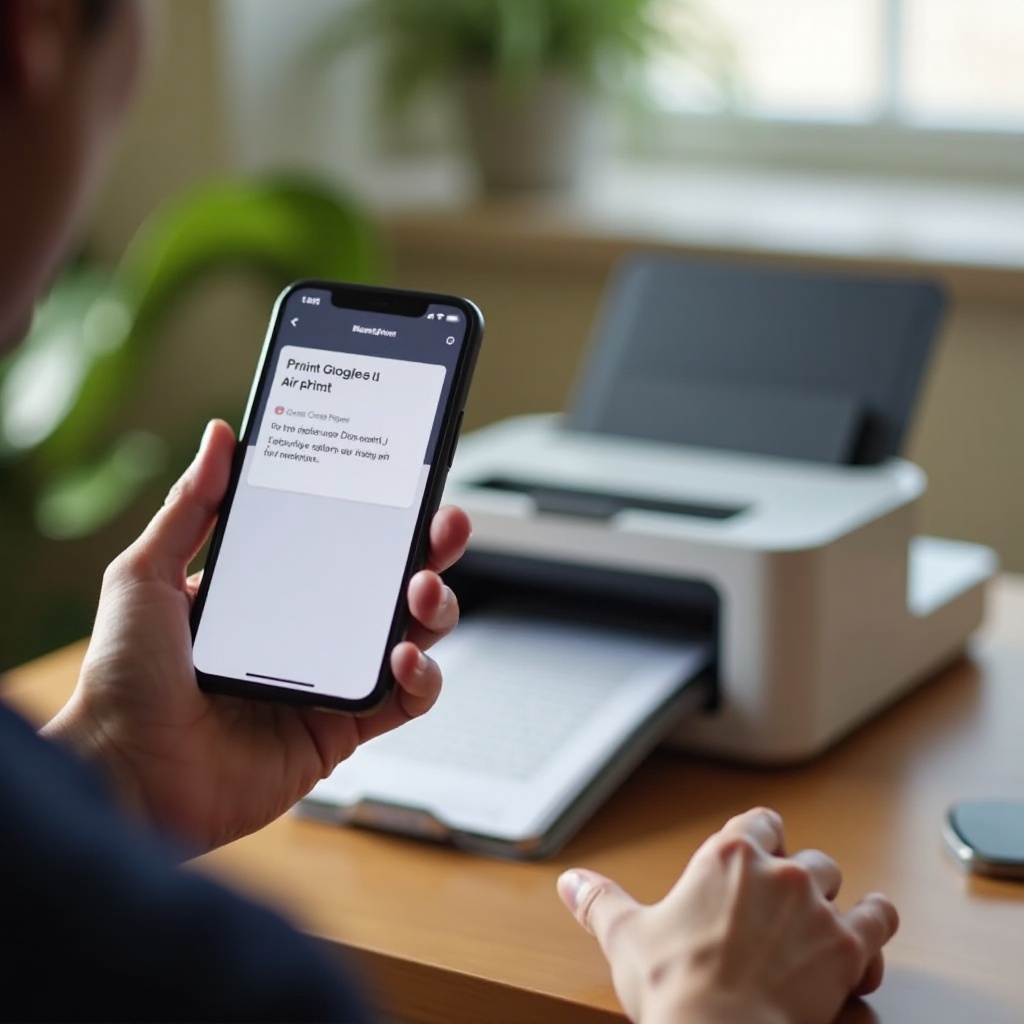
Mẹo nâng cao và lối tắt để in nhanh hơn lần sau
Một vài thói quen và lối tắt giúp việc in mượt mà và tiết kiệm hơn. Thiết lập một lần, rồi tận hưởng những cú chạm nhanh và kết quả dự đoán được.
- Tạo một Phím tắt (Shortcut) lưu tài liệu Google Docs hiện tại thành PDF và mở hộp thoại In của iOS. Đặt nó lên Màn hình chính để in chỉ với một lần chạm.
- Lưu cấu hình sẵn trong ứng dụng của hãng. Ví dụ, tạo “Nháp Đen‑trắng Hai mặt” để in tiết kiệm và “Màu Hoàn chỉnh” cho bản phát tay sạch đẹp.
- Giữ một thư mục dùng chung trong Files cho các PDF tạm thời. Dọn dẹp hàng tuần để bảo vệ quyền riêng tư và tránh lộn xộn.
- Dùng dịch vụ in tại cửa hàng khi ở xa nhà. Xuất ra PDF và tải lên từ điện thoại. Nhận bản in bằng mã tại quầy.
Kết luận
Bây giờ bạn đã có những cách rõ ràng, đáng tin cậy để in tài liệu Google Docs từ iPhone. Bắt đầu với AirPrint để có tốc độ. Dùng quy trình PDF khi định dạng là quan trọng nhất. Nếu máy in của bạn thiếu AirPrint, ứng dụng của hãng và Wi‑Fi Direct sẽ bù đắp khoảng trống. Giữ lề, khổ giấy và chất lượng đồng bộ để tránh lãng phí mực và mép bị cắt. Nếu gặp vấn đề, hãy làm theo danh sách khắc phục sự cố để khôi phục việc in nhanh chóng. Với vài cấu hình sẵn và một Phím tắt đơn giản, lần in tiếp theo của bạn sẽ còn nhanh hơn và nhất quán hơn lần trước.
Câu hỏi thường gặp
Làm thế nào để in một tài liệu Google từ iPhone mà không cần AirPrint?
Cài đặt ứng dụng của hãng máy in bạn dùng như HP Smart, Canon PRINT, Epson iPrint hoặc Brother iPrint and Scan. Trong Google Tài liệu, gửi bản sao PDF sang ứng dụng, thiết lập các tùy chọn và in. Wi‑Fi Direct cũng hoạt động nếu không có bộ định tuyến.
Tại sao iPhone của tôi không tìm thấy máy in khi in từ Google Tài liệu?
AirPrint yêu cầu cùng một mạng Wi‑Fi và không dùng VPN. Kết nối vào cùng SSID, tắt VPN hoặc Private Relay, đánh thức máy in và khởi động lại thiết bị. Nếu bộ định tuyến của bạn cách ly các thiết bị, hãy dùng ứng dụng của hãng hoặc kết nối qua Wi‑Fi Direct.
Tôi có thể in một tài liệu Google kèm nhận xét và đề xuất từ iPhone không?
In trên thiết bị di động thường bỏ sót nhận xét. Hãy xuất sang PDF và bao gồm nhận xét nếu có tùy chọn, hoặc dùng máy tính để tạo tệp PDF in kèm nhận xét. Như một cách khắc phục tạm thời, hãy in tài liệu và một bản tóm tắt nhận xét riêng.