
Giới thiệu
Quét trên Chromebook có thể nhanh, sạch và đáng tin cậy khi bạn dùng đúng công cụ cho công việc. Bạn có bốn lựa chọn mạnh mẽ: ứng dụng Scan tích hợp, máy in đa năng (all‑in‑one), ứng dụng Camera ở chế độ Tài liệu (Document), và điện thoại Android của bạn với Google Drive. Mỗi cách cân bằng giữa tốc độ, chất lượng và sự tiện lợi theo những cách khác nhau. Hướng dẫn này đưa ra các bước rõ ràng, thiết lập tối ưu và các cách khắc phục đã được kiểm chứng. Bạn sẽ học cách chụp, gộp, đặt tên, nén và chia sẻ bản quét của mình một cách tự tin.
Chúng ta sẽ đi từ thiết lập đến các phương pháp từng bước, sau đó là lưu trữ, chất lượng, bảo mật và xử lý sự cố. Mỗi phần xây dựng trên phần trước, vì vậy bạn luôn biết bước tiếp theo. Bắt đầu với danh sách kiểm tra nhanh dưới đây để chuẩn bị Chromebook của bạn và tránh các trở ngại thường gặp.
Những gì bạn cần trước khi bắt đầu: phiên bản ChromeOS, máy quét hoặc camera, lưu trữ và quyền truy cập
Một bước kiểm tra nhanh trước khi bắt đầu sẽ ngăn lỗi và tiết kiệm thời gian. Thiết lập những thứ cơ bản trước, rồi chuyển sang phương pháp bạn ưa thích.
- Cập nhật ChromeOS: Mở Cài đặt > Giới thiệu về ChromeOS > Kiểm tra bản cập nhật. Bản cập nhật cải thiện khả năng phát hiện máy in, quét bằng camera và xử lý tệp.
- Xác nhận phần cứng: Chọn cách bạn sẽ dùng. Bạn có thể dùng máy in đa năng qua mạng hoặc USB, máy quét USB độc lập hỗ trợ các giao thức tiêu chuẩn, Camera trên Chromebook, hoặc điện thoại Android của bạn.
- Thiết lập mạng: Nếu bạn dự định quét qua Wi‑Fi, hãy kết nối cả máy in và Chromebook vào cùng một SSID. Tránh mạng khách và tính năng cô lập thiết bị (client isolation) trên router.
- Dung lượng lưu trữ: Giữ trống vài trăm MB, đặc biệt cho PDF nhiều trang hoặc quét ở 600 DPI.
- Quyền truy cập: Cho phép quyền truy cập Camera và Tệp khi được yêu cầu. Đăng nhập Google Drive nếu bạn định đồng bộ.
- Cáp và nguồn: Với USB, dùng kết nối trực tiếp và cáp đáng tin cậy. Tránh dùng hub nếu có thể.
Khi đã sẵn sàng những điều cơ bản này, bạn có thể bắt đầu với ứng dụng Scan tích hợp để có trải nghiệm đơn giản, nhất quán. Nếu bạn cần tốc độ cao hơn hoặc khay nạp tài liệu, hãy chuyển sang phương pháp dùng máy in.
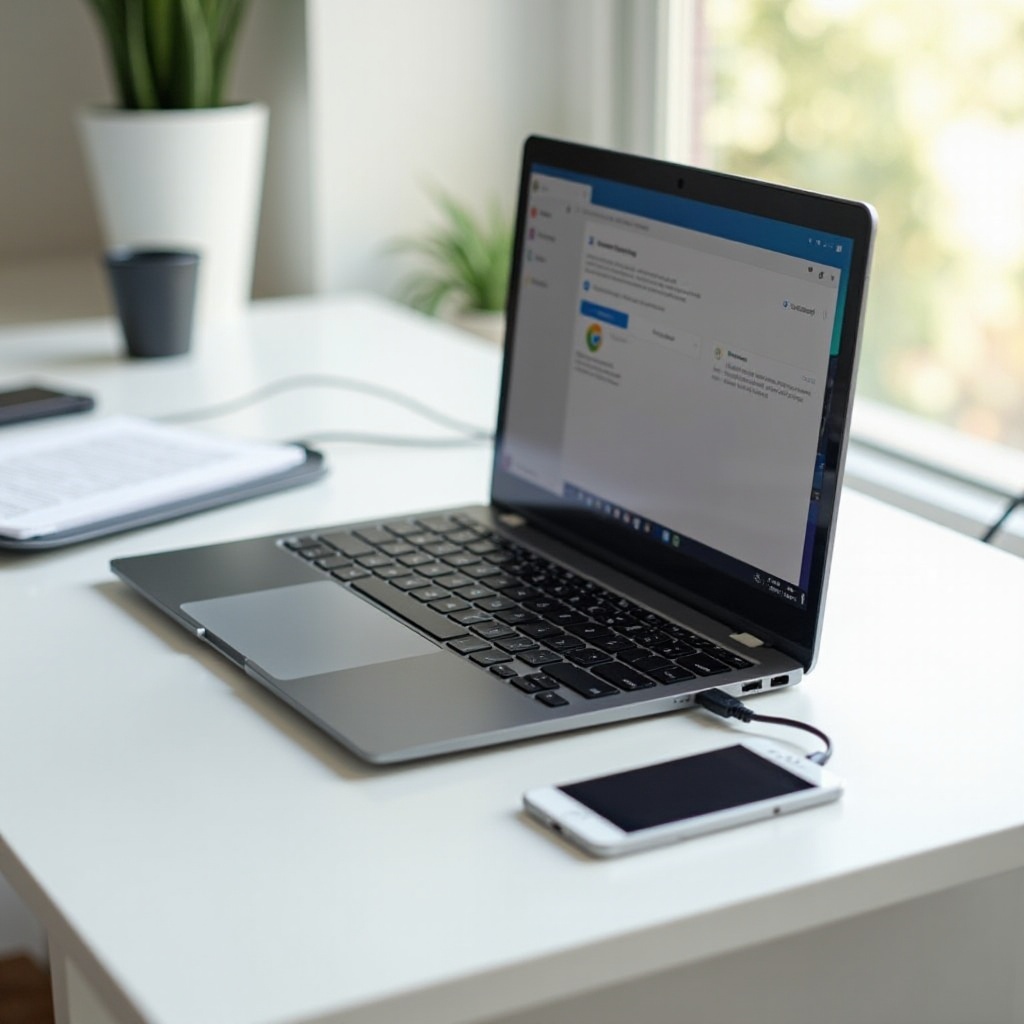
Phương pháp 1: Sử dụng ứng dụng Scan tích hợp trên Chromebook
Ứng dụng Scan là cách nhanh nhất để chụp tài liệu sắc nét dưới dạng PDF hoặc hình ảnh. Ứng dụng hoạt động với nhiều máy in không cần trình điều khiển qua IPP và với thiết bị USB.
Chuẩn bị ứng dụng Scan
1) Nhấn phím Launcher, nhập Scan và mở ứng dụng.
2) Kiểm tra menu Nguồn (Source) để chọn máy in của bạn hoặc Camera nếu được hỗ trợ.
3) Nếu thiếu thiết bị, mở Cài đặt > In và quét > Máy in để thêm, rồi quay lại ứng dụng.
Điều chỉnh thiết lập cho chất lượng và kích thước
- Chế độ màu: Dùng đen trắng cho văn bản, thang xám cho hóa đơn, màu cho ảnh hoặc con dấu.
- Độ phân giải: Chọn 300 DPI cho hầu hết tài liệu. Dùng 600 DPI cho ảnh hoặc chữ rất nhỏ.
- Loại tệp: Chọn PDF để giữ các trang chung một file. Chọn JPG hoặc PNG cho hình ảnh đơn lẻ.
- Đích lưu: Lưu vào My files hoặc trực tiếp vào Google Drive để sao lưu.
Lưu và gộp trang
1) Đặt trang lên máy quét hoặc căn tài liệu nếu bạn dùng camera.
2) Nhấp Quét (Scan). Xem bản xem trước để kiểm tra căn lề và độ rõ.
3) Với PDF nhiều trang, nhấp Thêm trang (Add page) sau mỗi lần quét. Khi xong, nhấp Lưu (Save).
Ứng dụng Scan đáp ứng hầu hết nhu cầu hàng ngày. Nếu bạn muốn khay phẳng hoặc bộ nạp tài liệu tự động (ADF) cho nhiều trang, hãy chuyển sang quy trình với máy in.
Phương pháp 2: Quét với máy in đa năng (All‑in‑One) qua Wi‑Fi hoặc USB
Máy in đa năng cho kết quả ổn định và xử lý chồng trang bằng ADF. ChromeOS có thể tự động phát hiện nhiều mẫu máy hiện đại.
Kết nối máy in của bạn
- Tự động phát hiện: Vào Cài đặt > In và quét > Máy in > Thêm máy in. Khi ở cùng Wi‑Fi, nhiều máy in sẽ xuất hiện tự động.
- Thêm thủ công: Nếu cần, chọn Thêm rồi nhập tên máy in và địa chỉ IP. Bạn có thể tìm IP trên bảng điều khiển máy in hoặc trang trạng thái.
Quét qua Wi‑Fi từ ChromeOS
1) Mở ứng dụng Scan và chọn máy in của bạn làm nguồn.
2) Đặt các trang rời vào ADF hoặc dùng khay phẳng cho tài liệu dễ hỏng.
3) Chọn PDF, 300 DPI, và chọn thang xám hoặc đen trắng cho văn bản.
4) Quét, xem trước và thêm trang cho đến khi xong. Lưu vào My files hoặc Drive.
Dùng USB hoặc phương án dự phòng qua IP
- USB: Nếu không phát hiện được qua Wi‑Fi, kết nối máy in bằng USB và mở lại ứng dụng Scan.
- Máy chủ web nhúng: Nhập IP của máy in trong trình duyệt để mở trang thiết bị. Nhiều máy in cho phép bạn bắt đầu quét tại đó và tải tệp xuống.
Máy in vượt trội với bộ tài liệu dài, hai mặt và chất lượng ổn định. Nếu bạn không có máy quét gần đó, ứng dụng Camera cung cấp chụp nhanh với tự động cắt và chỉnh phối cảnh.
Phương pháp 3: Quét bằng Camera của Chromebook (Chế độ Tài liệu)
Ứng dụng Camera có thể quét tài liệu bằng phát hiện viền và chỉnh phối cảnh. Cách này hiệu quả cho biểu mẫu, hóa đơn và các trang lẻ.
Thiết lập khung chụp
- Bề mặt và ánh sáng: Đặt giấy trên bề mặt phẳng, tối. Dùng ánh sáng sáng và đồng đều để tránh lóa.
- Độ ổn định: Giữ Chromebook chắc tay. Đảm bảo mép trang nằm trong khung hình.
Chụp và chỉnh sửa
1) Mở ứng dụng Camera. Chuyển sang Quét (Scan), rồi chọn Tài liệu (Document).
2) Để ứng dụng tự chụp hoặc chạm để chụp.
3) Điều chỉnh các góc và cắt. Áp dụng tăng sáng nhẹ cho trang nhiều chữ.
Xuất và sắp xếp
- Lưu dưới dạng PDF cho quy trình nhiều trang. Lưu dưới dạng hình ảnh cho trang đơn.
- Với nhiều trang, lặp lại việc chụp và gộp sau bằng trình chỉnh sửa PDF nếu cần.
Quét bằng camera rất phù hợp khi cần tốc độ và tính cơ động. Để có tốc độ tương tự nhưng tổ chức tốt hơn khi di chuyển, điện thoại Android của bạn cùng Google Drive tạo một đường truyền tức thì đến Chromebook.
Phương pháp 4: Quét bằng điện thoại Android của bạn và đồng bộ với Chromebook (Phone Hub và Google Drive)
Camera trên điện thoại và Google Drive giúp quét nhanh và có thể tìm kiếm. Tệp được đồng bộ với Chromebook của bạn mà không cần cáp.
Quy trình Quét bằng Drive
1) Trên điện thoại, mở Google Drive, chạm nút dấu cộng, rồi chọn Quét (Scan).
2) Chụp trang, điều chỉnh vùng cắt và lưu dưới dạng PDF vào thư mục mong muốn.
3) Với tài liệu nhiều trang, chạm Thêm trang trước khi lưu.
Đồng bộ với Chromebook
- Mở ứng dụng Tệp (Files) trên Chromebook và chọn Google Drive để xem PDF mới.
- Nếu cần truy cập ngoại tuyến, đánh dấu thư mục là Có sẵn ngoại tuyến (Available offline).
Truyền tệp không qua đám mây
- Dùng Nearby Share để gửi bản quét từ Android sang thư mục Downloads của Chromebook.
- Bật Phone Hub để thấy các tệp gần đây của điện thoại trên thanh kệ (shelf) và kéo vào ngay.
Khi bản quét đã có trên Chromebook, hãy lưu ở nơi bạn dễ tìm. Thói quen đặt tên và thư mục rõ ràng sẽ rút ngắn thời gian tìm kiếm sau này.
Đích lưu: My files, Google Drive, OneDrive/Dropbox và quy ước đặt tên thông minh
Lưu trữ hợp lý giúp bạn dễ tìm và chia sẻ bản quét. Chọn một đích mặc định và dùng tên đơn giản, nhất quán.
Lưu trữ cục bộ trong My files
- Lưu vào Downloads để chỉnh nhanh, rồi chuyển vào thư mục Scans.
- Vì quyền riêng tư, giữ các bản quét nhạy cảm ở cục bộ cho đến khi bạn hoàn tất việc bôi đen (redact).
Tùy chọn lưu trữ đám mây
- Google Drive: Đặt thư mục mặc định trong ứng dụng Scan hoặc lưu trực tiếp từ Drive trên điện thoại. Dùng cấu trúc như Scans > Taxes, Scans > School, Scans > Clients.
- OneDrive hoặc Dropbox: Lưu qua ứng dụng Android hoặc web. Ghim ứng dụng web lên thanh kệ để truy cập nhanh.
Đặt tên và phân phiên bản
- Dùng ngày theo ISO kèm nhãn ngắn: YYYY-MM-DD-Loại-Chi tiết. Ví dụ: 2024-05-16-Invoice-Acme, 2024-06-02-Receipt-Groceries.
- Thêm hậu tố cho thay đổi: -signed, -annotated, -v2.
Khi đã kiểm soát lưu trữ, bạn có thể tinh chỉnh chất lượng và kích thước tệp. Phần tiếp theo giúp bạn cân bằng độ rõ với PDF gọn nhẹ và làm cho văn bản có thể tìm kiếm.
Tạo bản quét có thể tìm kiếm và dung lượng nhỏ: DPI, màu so với đen trắng, nén và tùy chọn OCR
Bạn cần văn bản dễ đọc, nét sạch và kích thước tệp vừa phải. Vài thiết lập có thể tạo khác biệt lớn.
Chọn DPI và chế độ màu phù hợp
- 300 DPI: Mặc định tốt nhất cho văn bản và biểu mẫu.
- 200 DPI: Tệp nhỏ nhất cho bản nháp và tham khảo nhanh.
- 600 DPI: Hình ảnh chi tiết, chữ in rất nhỏ hoặc con dấu.
- Màu: Dùng đen trắng cho chữ sắc nét và PDF nhỏ nhất. Dùng thang xám cho hóa đơn cần độ chuyển sắc. Dùng màu đầy đủ cho ảnh, con dấu hoặc chữ ký cần hiển thị màu.
Chọn loại tệp và nén
- PDF: Tốt nhất cho bản quét nhiều trang và chia sẻ. Dễ chú thích và gộp.
- JPG: Phù hợp cho ảnh đơn. Nén và mất dữ liệu.
- PNG: Không mất dữ liệu nhưng lớn hơn. Dùng cho hình vẽ nét hoặc sơ đồ nếu cần.
- Nén: Trong ứng dụng Scan, chọn PDF với chất lượng tiêu chuẩn để giảm dung lượng mà vẫn giữ độ rõ. Bạn có thể nén các PDF hiện có bằng công cụ trực tuyến hoặc ứng dụng web như Adobe Acrobat.
Thêm OCR để có thể tìm kiếm
- Cách Google Drive: Nhấp chuột phải vào ảnh hoặc PDF, mở bằng Google Docs. Drive sẽ trích xuất văn bản để bạn sao chép hoặc lưu. Với PDF, xuất thành tài liệu mới có thể tìm kiếm.
- OCR bên thứ ba: Công cụ như Adobe hoặc ABBYY xử lý OCR hàng loạt và bố cục phức tạp.
- Mẹo: Dùng 300 DPI trở lên, tránh lệch nghiêng và chụp trong điều kiện ánh sáng tốt. Bản quét sạch giúp OCR chính xác hơn.
Khi đã tinh chỉnh chất lượng và áp dụng OCR, bạn có thể chia sẻ tự tin. Phần tiếp theo giúp giữ an toàn cho tài liệu riêng tư và cộng tác trơn tru.
Bảo mật và chia sẻ có tổ chức cho trường học và công việc
Chia sẻ đúng tệp cho đúng người và bảo vệ dữ liệu cá nhân hoặc của khách hàng.
Chia sẻ có kiểm soát
- Trong Google Drive, nhấp chuột phải vào tệp và chọn Chia sẻ. Thêm người trực tiếp hoặc tạo liên kết hạn chế.
- Dùng quyền Người xem (Viewer) cho hầu hết người nhận. Chỉ dùng Người nhận xét (Commenter) khi cần phản hồi. Hạn chế quyền Người chỉnh sửa (Editor).
Bôi đen và bảo vệ
- Bôi đen dữ liệu nhạy cảm trước khi chia sẻ. Lưu một bản mới sau khi bôi đen.
- Với quyền truy cập ngắn hạn, đặt thời hạn liên kết khi có. Gỡ quyền truy cập khi công việc kết thúc.
Quyền sở hữu nhóm và lưu trữ hồ sơ
- Dùng ổ đĩa dùng chung hoặc thư mục nhóm để tệp công việc thuộc về tổ chức.
- Giữ cách đặt tên nhất quán để theo dõi phiên bản mà không nhầm lẫn.
Khi việc chia sẻ đã sẵn sàng, bạn đã sẵn cho công việc hằng ngày. Khi có sự cố hoặc thiết bị không xuất hiện, hãy theo quy trình xử lý sự cố dưới đây.
Sửa nhanh: Quy trình xử lý sự cố thực sự hiệu quả
Giải quyết nhanh vấn đề quét với thứ tự kiểm tra đơn giản.
Kiểm tra mạng và phát hiện thiết bị
1) Khởi động lại mọi thứ. Tắt bật nguồn máy in và khởi động lại Chromebook.
2) Xác minh mạng: Cả hai thiết bị phải ở cùng SSID. Tránh mạng khách và tính năng cô lập thiết bị.
3) Kiểm tra trạng thái máy in: Xác nhận máy in hiển thị Sẵn sàng (Ready). In trang kiểm tra mạng nếu cần.
Đặt lại thiết bị và ứng dụng
4) Cập nhật ChromeOS và mở lại ứng dụng Scan.
5) Xóa và thêm lại máy in trong Cài đặt > In và quét > Máy in.
6) Thử USB để vượt qua lỗi Wi‑Fi và xác nhận phần cứng máy quét hoạt động.
7) Dùng máy chủ web nhúng của máy in: Nhập IP máy in trong trình duyệt, rồi bắt đầu quét và tải xuống.
Tùy chọn cuối cùng
8) Kiểm tra quyền cho Camera và Tệp nếu bạn dùng ứng dụng Camera.
9) Giải phóng dung lượng nếu PDF nhiều trang không lưu được.
10) Bước cuối, cân nhắc Powerwash sau khi sao lưu tệp, rồi thiết lập máy in lại.
Khi mọi thứ đã hoạt động, hãy giữ hiệu quả. Vài thói quen nhỏ biến việc quét từ nặng nề thành quy trình nhanh.
Mẹo chuyên nghiệp, phím tắt và tiết kiệm thời gian trên ChromeOS
Thiết lập nhanh và thói quen thao tác
- Ghim ứng dụng Scan lên thanh kệ để truy cập bằng một lần nhấp.
- Đặt mặc định là PDF, 300 DPI và thang xám, rồi giữ nguyên.
- Với tác vụ thường xuyên, tạo danh sách kiểm tra và tái sử dụng.
Mẹo phần cứng
- Dùng ADF với chế độ in/quét hai mặt (duplex) cho bộ tài liệu dài hai mặt.
- Giữ kính khay phẳng sạch để tránh vệt hoặc mờ.
- Khi ánh sáng khó, chụp bằng điện thoại và đồng bộ lên Drive.
Tự động hóa quy trình
- Tạo mẫu thư mục Scans với các thư mục con cho công việc, trường học và cá nhân.
- Dùng tên tệp bắt đầu bằng ngày và mã ngắn cho dự án hoặc khách hàng.
- Với tài liệu định kỳ, tái sử dụng tệp tháng trước làm điểm bắt đầu và cập nhật chi tiết.
Với các mẹo này, bạn đã có một quy trình nhanh và lặp lại được. Phần cuối tóm tắt những điểm chính và giúp bạn chọn phương pháp tốt nhất mỗi lần.
Kết luận
Bạn có thể quét tài liệu trên Chromebook trong vài phút bằng các công cụ bạn đã có. Ứng dụng Scan tích hợp xử lý hầu hết công việc với PDF sạch và thao tác nhiều trang đơn giản. Máy in đa năng mang lại chất lượng và tốc độ tốt nhất cho lô lớn. Ứng dụng Camera hữu ích khi cần gấp. Điện thoại Android cùng Drive bổ sung tính cơ động và đồng bộ tức thì. Sau khi chụp, hãy dùng tên thông minh, thư mục, DPI và OCR để giữ bản quét nhỏ gọn và có thể tìm kiếm. Chia sẻ với quyền phù hợp và bôi đen dữ liệu nhạy cảm. Nếu có sự cố, hãy theo quy trình xử lý sự cố để trở lại đúng hướng. Chọn phương pháp phù hợp với tình huống và bạn sẽ chuyển giấy sang kỹ thuật số một cách trơn tru.
Câu hỏi thường gặp
Tôi có thể gộp nhiều trang thành một tệp PDF khi quét trên Chromebook không?
Có. Trong ứng dụng Scan, chọn PDF làm loại tệp, rồi nhấp Thêm trang sau mỗi lần quét. Khi hoàn tất, nhấp Lưu để xuất một tệp PDF nhiều trang duy nhất. Nếu bạn dùng ứng dụng Camera hoặc điện thoại, bạn có thể thêm trang trong lúc chụp hoặc gộp sau bằng trình chỉnh sửa PDF.
Tôi nên dùng DPI và loại tệp nào cho văn bản, ảnh hoặc hóa đơn trên Chromebook?
Hãy dùng 300 DPI và PDF cho hầu hết tài liệu văn bản. Chọn 600 DPI và màu cho ảnh hoặc chữ in rất nhỏ. Với hóa đơn, 300 DPI ở thang xám cân bằng giữa độ rõ và dung lượng. Lưu dưới dạng PDF cho các bộ nhiều trang. Dùng JPG cho ảnh đơn lẻ và PNG khi bạn cần chất lượng không mất dữ liệu cho đồ họa đường nét.
Vì sao Chromebook của tôi không tìm thấy máy quét của máy in, và tôi khắc phục thế nào?
Đặt Chromebook và máy in trên cùng một mạng Wi‑Fi và tránh mạng khách. Khởi động lại cả hai thiết bị. Cập nhật ChromeOS. Xóa rồi thêm lại máy in trong Cài đặt. Nếu vẫn không phát hiện được, kết nối bằng USB hoặc thêm máy in theo địa chỉ IP. Phương án dự phòng: mở địa chỉ IP của máy in trong trình duyệt để quét từ trang web của nó và tải tệp xuống.