
Kết nối PC của bạn với TV có thể thay đổi trải nghiệm xem và làm việc của bạn một cách đáng kể. Đó là về việc thưởng thức đồ họa và âm thanh chất lượng cao theo cách phong phú hơn so với màn hình thông thường của bạn. Dù sử dụng thiết lập để chơi game, xem phim hay cải thiện không gian làm việc, hướng dẫn này sẽ giải thích mọi thứ bạn cần biết.
Giới thiệu
Chán ngán việc nhìn chằm chằm vào màn hình máy tính của bạn? Hoặc có thể bạn đang tìm cách chơi game PC trong phòng khách? Kết nối PC của bạn với TV giải quyết những vấn đề này, mang đến hình ảnh tốt hơn cho phim, trò chơi và các bài thuyết trình công việc. Hướng dẫn chi tiết này sẽ giúp bạn hiểu lợi ích, thiết bị cần thiết, các phương pháp kết nối khác nhau, cấu hình thiết lập và các giải pháp cho các vấn đề thường gặp.
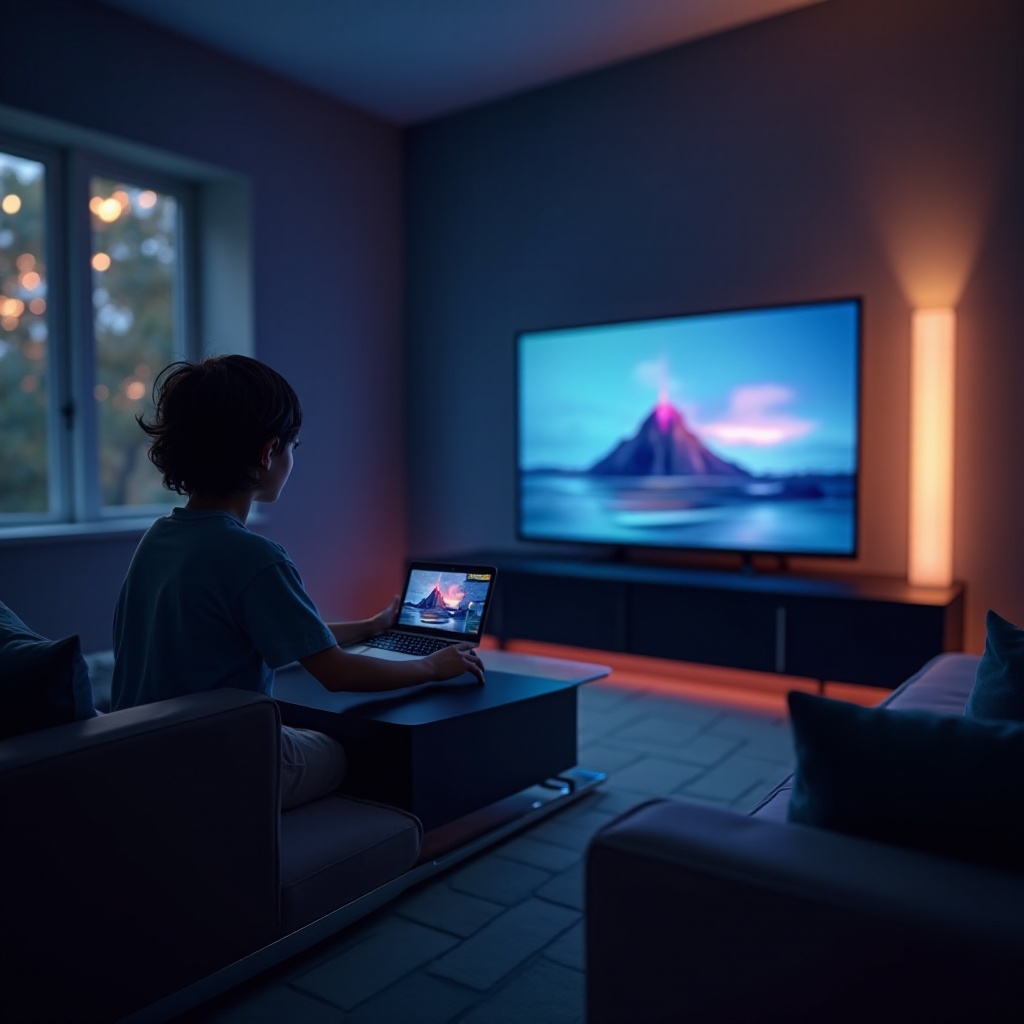
Lợi ích của việc kết nối PC với TV
Tại sao nên xem xét kết nối PC với TV của bạn? Dưới đây là một vài lý do thuyết phục:
-
Tăng cường xem phim và video: Thưởng thức những bộ phim và loạt phim yêu thích của bạn trên màn hình lớn hơn, tạo ra trải nghiệm giống như rạp chiếu phim với âm thanh và chi tiết cao cấp hơn.
-
Trải nghiệm chơi game vượt trội: TV cung cấp một giao diện rộng hơn, đôi khi nhanh hơn cho người chơi game. Màn hình rộng hơn cho phép trải nghiệm chơi game hấp dẫn và mượt mà hơn.
-
Năng suất và sử dụng công việc: Hãy tưởng tượng việc chia màn hình của bạn ra nhiều cửa sổ một cách dễ dàng. Màn hình lớn hơn tạo điều kiện cho việc đa nhiệm, lý tưởng cho việc thuyết trình, chỉnh sửa video và các tác vụ năng suất khác.
Những lợi ích này áp dụng cho cả lĩnh vực giải trí và năng suất, làm cho kết nối PC với TV trở thành một thiết lập linh hoạt.
Thiết bị cần thiết cho kết nối PC với TV
Trước khi tiến hành quá trình thiết lập, hãy thu thập các thiết bị phù hợp. Phương pháp kết nối phụ thuộc vào đầu vào và đầu ra có sẵn:
-
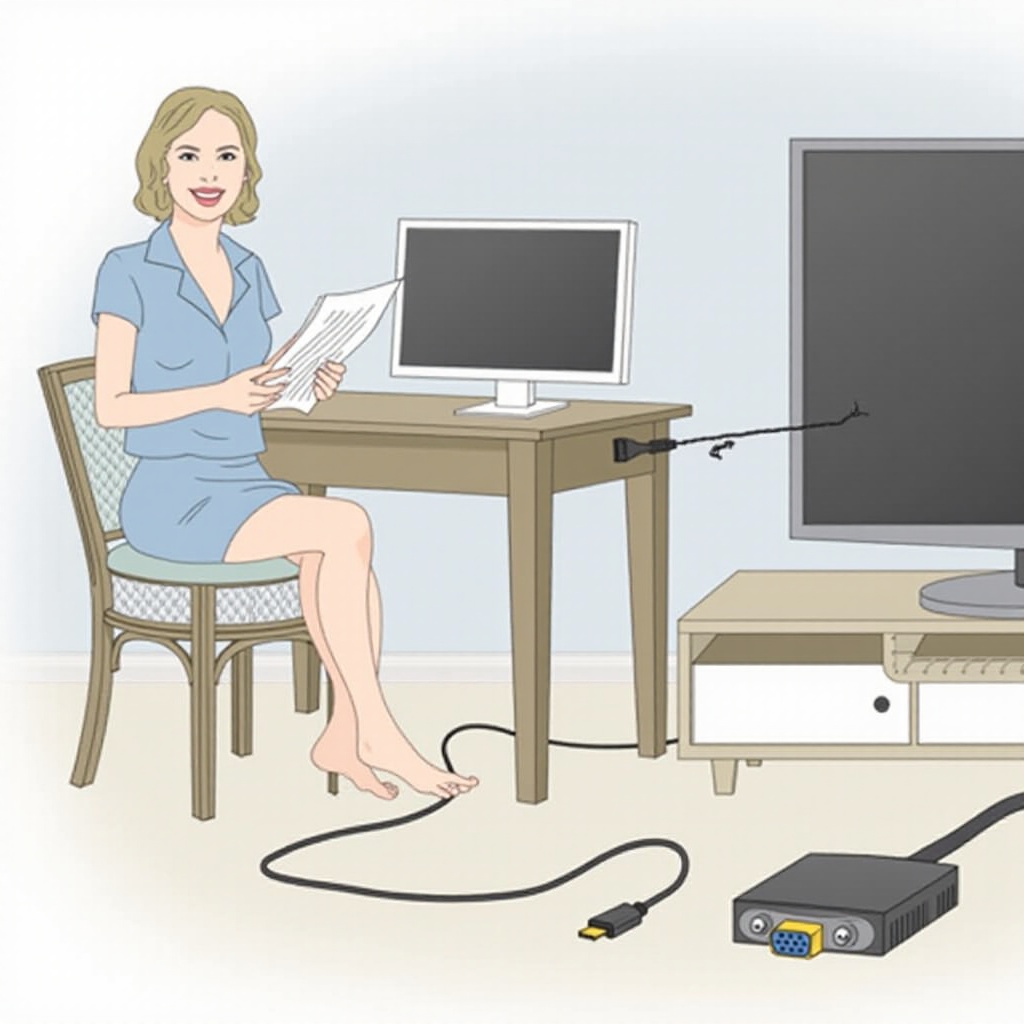
Các loại cổng và cáp: Xác định các cổng trên thiết bị của bạn, tập trung vào HDMI, cung cấp chất lượng âm thanh và video tốt nhất. Các cổng khác có thể bao gồm VGA, DVI hoặc USB-C.
-
Tùy chọn kết nối không dây: TV và PC hiện đại thường hỗ trợ các tùy chọn không dây như Miracast hoặc Chromecast, giảm bớt việc cài đặt và giảm lộn xộn dây cáp.
Có các công cụ phù hợp đảm bảo một quá trình kết nối không gặp rắc rối.
Các phương pháp kết nối theo từng bước
Chọn phương pháp kết nối của bạn dựa trên tính năng của thiết bị và nhu cầu của bạn:
- Kết nối HDMI trực tiếp:
- Xác định cổng HDMI trên cả PC và TV.
- Kết nối một cáp HDMI từ PC đến TV.
- Chọn đầu vào HDMI tương ứng trên TV của bạn.
-
Điều chỉnh cài đặt hiển thị PC để có độ phân giải màn hình tối ưu.
-
Truyền không dây và phản chiếu:
- Đảm bảo PC và TV của bạn hỗ trợ các giao thức không dây tương thích (như Wi-Fi Direct).
- Sử dụng cài đặt trên thiết bị để bật chế độ phản chiếu màn hình hoặc truyền.
- Ghép nối TV với PC bằng cách chọn nó từ danh sách thiết bị.
-
Xác nhận kết nối và đảm bảo màn hình hiển thị phù hợp với màn hình.
-
Sử dụng bộ chuyển đổi và bộ chuyển đổi:
- Chọn bộ chuyển đổi USB-C sang HDMI hoặc các bộ chuyển đổi khác nếu không có các cổng cần thiết.
Lựa chọn và thực hiện kết nối đúng cách có thể cải thiện đáng kể trải nghiệm giải trí và năng suất.
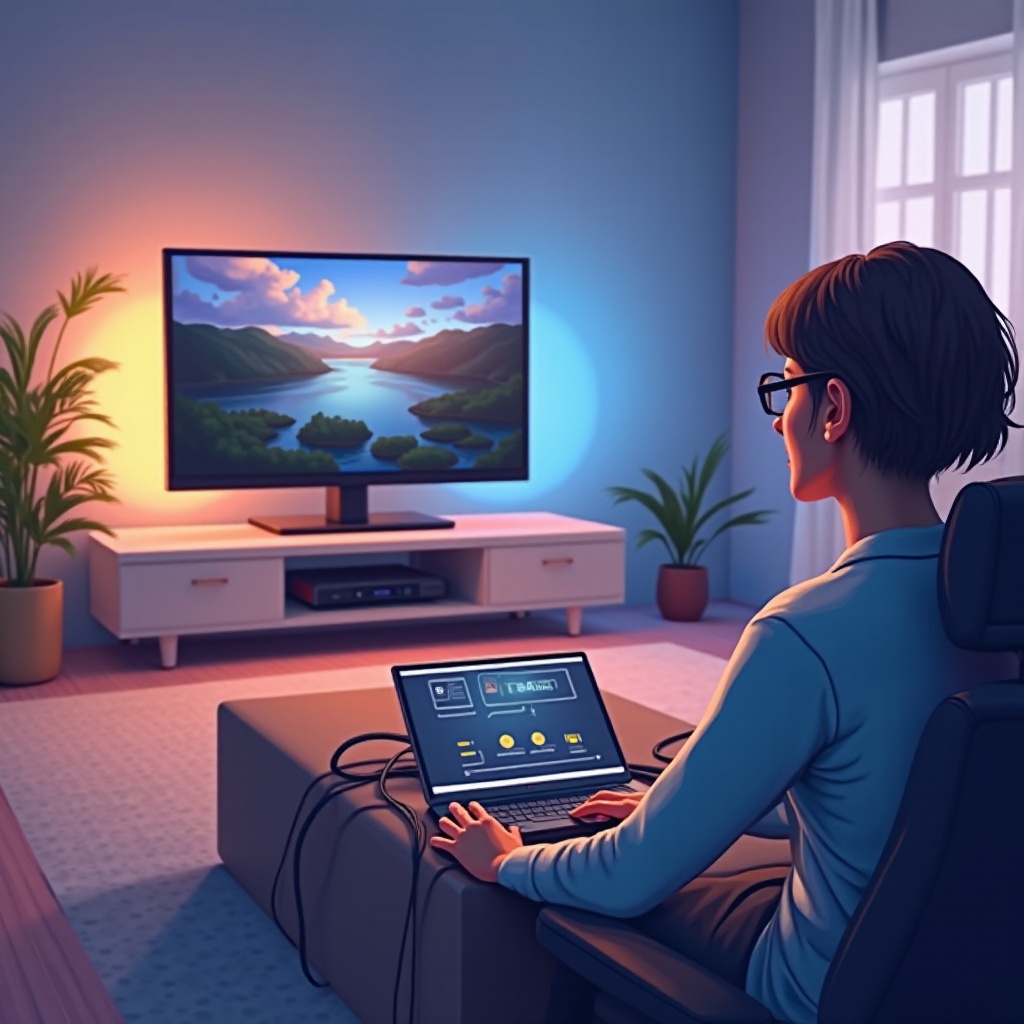
Cấu hình cài đặt để đạt hiệu suất tối ưu
Một khi đã kết nối, vài điều chỉnh nhỏ có thể tối ưu hóa trải nghiệm của bạn:
-
Điều chỉnh cài đặt hiển thị: Thay đổi cài đặt hiển thị của PC để đạt được độ phân giải tốt nhất, đảm bảo nội dung vừa vặn đúng trên màn hình TV.
-
Cài đặt âm thanh: Xác nhận cài đặt âm thanh đang hướng âm thanh tới loa TV từ PC của bạn, điều chỉnh cài đặt âm lượng tùy theo cần thiết.
Tận dụng tối đa thiết lập của bạn bằng cách chỉnh sửa kỹ lưỡng những khía cạnh này. Điều này không chỉ làm cho hoạt động trở nên trơn tru mà còn tối đa hóa khả năng của thiết bị của bạn.
Khắc phục sự cố thường gặp
Ngay cả với kết nối đơn giản, bạn có thể gặp một số thách thức. Đây là cách xử lý các vấn đề thường gặp:
-
Không có âm thanh hoặc âm thanh thấp: Đảm bảo đầu ra âm thanh được đặt sang loa TV trong cài đặt âm thanh của PC. Kiểm tra lại tất cả các kết nối cáp và mức âm lượng.
-
Chất lượng hiển thị kém hoặc vấn đề về độ phân giải: Xác minh rằng cả PC và TV của bạn đều hỗ trợ độ phân giải đã chọn. Cập nhật trình điều khiển đồ họa của PC nếu cần, và điều chỉnh cài đặt màn hình để rõ ràng hơn.
Các bước này sẽ giúp giải quyết hầu hết vấn đề, cho phép bạn thưởng thức một cách không bị gián đoạn.
Kết luận
Kết nối PC của bạn với TV có thể làm phong phú đáng kể cả trong giải trí lẫn công việc chuyên nghiệp. Với thiết bị phù hợp và một chút kiên nhẫn, bạn có thể dễ dàng thiết lập một hệ thống đáp ứng nhiều nhu cầu. Hãy tận hưởng lợi ích của tầm nhìn rộng và âm thanh chất lượng cao ngay hôm nay.
Câu hỏi thường gặp
Có thể kết nối bất kỳ PC nào với bất kỳ TV nào không?
Có, hầu hết các PC đều có thể kết nối với TV thông qua cổng tương thích hoặc tùy chọn không dây, nhưng các mẫu cũ hơn có thể cần bộ chuyển đổi cụ thể.
Có thể kết nối PC với mẫu TV cũ hơn không?
Có, sử dụng bộ chuyển đổi cho các cổng cũ như VGA hoặc RCA, bạn có thể kết nối PC với các mẫu TV cũ hơn.
Tôi nên làm gì nếu PC của tôi không phát hiện TV của tôi?
Kiểm tra dây kết nối, khởi động lại thiết bị, cập nhật driver, và xác minh cài đặt đầu vào trên cả PC và TV.