
Giới thiệu
Xem video iPhone của bạn trên màn hình TV lớn sẽ nâng cao trải nghiệm xem, làm cho nó trở nên hoàn hảo để thưởng thức nội dung truyền thông với gia đình và bạn bè. Hướng dẫn này cung cấp các phương pháp rõ ràng để kết nối iPhone của bạn với TV, từ các giải pháp không dây tinh vi đến các kết nối có dây đáng tin cậy, đảm bảo bạn tìm thấy phương pháp phù hợp với thiết lập của mình.
Hiểu về Tương Thích: TV của bạn đã Sẵn Sàng chưa?
Trước khi đi vào các phương pháp cụ thể, điều quan trọng là đánh giá xem TV của bạn có hỗ trợ kết nối trực tiếp với iPhone của bạn không. Biết loại TV của bạn — thông minh hay không thông minh — sẽ giúp trong việc chọn phương pháp thích hợp.
-
TV Thông Minh vs. TV Không Thông Minh: Nhiều TV thông minh được trang bị hỗ trợ tích hợp cho phản chiếu màn hình, chẳng hạn như AirPlay, hoặc các ứng dụng khác nhau. TV không thông minh có thể yêu cầu các công cụ bổ sung như bộ chuyển đổi HDMI hoặc thiết bị truyền phát để thiết lập kết nối với iPhone của bạn.
-
Kiểm tra Hỗ trợ AirPlay và Ứng dụng: Đối với những người sở hữu TV thông minh, hãy đảm bảo nó hỗ trợ AirPlay bằng cách kiểm tra cài đặt TV của bạn hoặc tài liệu của hãng sản xuất. Tính năng này cho phép truyền phát không dây từ iPhone của bạn tới TV một cách liền mạch.
-
Bộ Chuyển và Cáp Cần Thiết: Nếu bạn sở hữu một TV không thông minh hoặc thích kết nối có dây, hãy bảo đảm các bộ chuyển đổi cần thiết như bộ chuyển Lightning sang HDMI, cùng với cáp HDMI phù hợp.
Hiểu khả năng của TV của bạn đảm bảo bạn chọn cách tiếp cận hiệu quả nhất để truyền phát video từ iPhone.
Phương Pháp 1: Truyền Phát Không Dây với AirPlay
AirPlay là dịch vụ truyền phát không dây độc quyền của Apple, cung cấp cách liền mạch để phản chiếu nội dung iPhone của bạn trên TV tương thích với AirPlay hoặc qua Apple TV. Đây là một quá trình đơn giản với sự chuẩn bị đúng đắn.
-
Những Gì Cần Thiết cho AirPlay: Đảm bảo cả iPhone và TV (hoặc Apple TV) của bạn đang cùng một mạng WiFi để kích hoạt AirPlay.
-
Cài Đặt AirPlay Từng Bước:
- Mở Trung tâm Kiểm soát trên iPhone của bạn bằng cách vuốt xuống từ góc trên bên phải.
- Chọn ‘Screen Mirroring’ hoặc ‘AirPlay’.
- Chọn thiết bị của bạn từ danh sách sẵn có.
-
Nhập mã pass nếu cần thiết để bảo mật kết nối.
-
Khắc Phục Sự Cố Thông Thường Của AirPlay:
- Đảm bảo các thiết bị của bạn gần nguồn WiFi để duy trì kết nối ổn định.
- Khởi động lại iPhone của bạn hoặc TV nếu vấn đề kết nối vẫn xảy ra.
- Kiểm tra cả hai thiết bị đã cài đặt bản cập nhật phần mềm mới nhất.
Với AirPlay, nội dung iPhone của bạn sẽ được hiển thị trên TV, mang lại trải nghiệm không dây tiện lợi và chất lượng cao.
Phương Pháp 2: Sử Dụng HDMI cho Kết Nối Trực Tiếp
Đối với những ai thích kết nối ổn định và trực tiếp mà không cần dựa vào WiFi, cáp HDMI là lựa chọn tuyệt vời. Phương pháp này lý tưởng cho TV không thông minh hoặc khi đối mặt với các vấn đề kết nối không dây.
- Phần Cứng Cần Thiết: Cáp và Bộ Chuyển:
- Bộ chuyển Lightning sang HDMI cần thiết cho iPhone của bạn.
-
Đạt được một cáp HDMI tương thích để kết nối các thiết bị.
-
Kết Nối iPhone của Bạn với TV qua HDMI:
- Cắm bộ chuyển Lightning sang HDMI vào iPhone của bạn.
- Kết nối một đầu của cáp HDMI vào bộ chuyển và đầu kia vào cổng HDMI trên TV của bạn.
-
Đặt TV của bạn để hiển thị đầu vào HDMI tương ứng.
-
Lợi Ích và Hạn Chế của Kết Nối HDMI:
- HDMI đảm bảo một luồng âm thanh hình ảnh ổn định và chất lượng cao mà không bị can thiệp mạng.
- Tuy nhiên, sự cần thiết của cáp và gần gũi với TV của bạn có thể gây bất tiện.
Kết nối HDMI trực tiếp mang lại độ tin cậy và đơn giản, làm cho nó trở thành một giải pháp thực tế để truyền phát video từ iPhone.
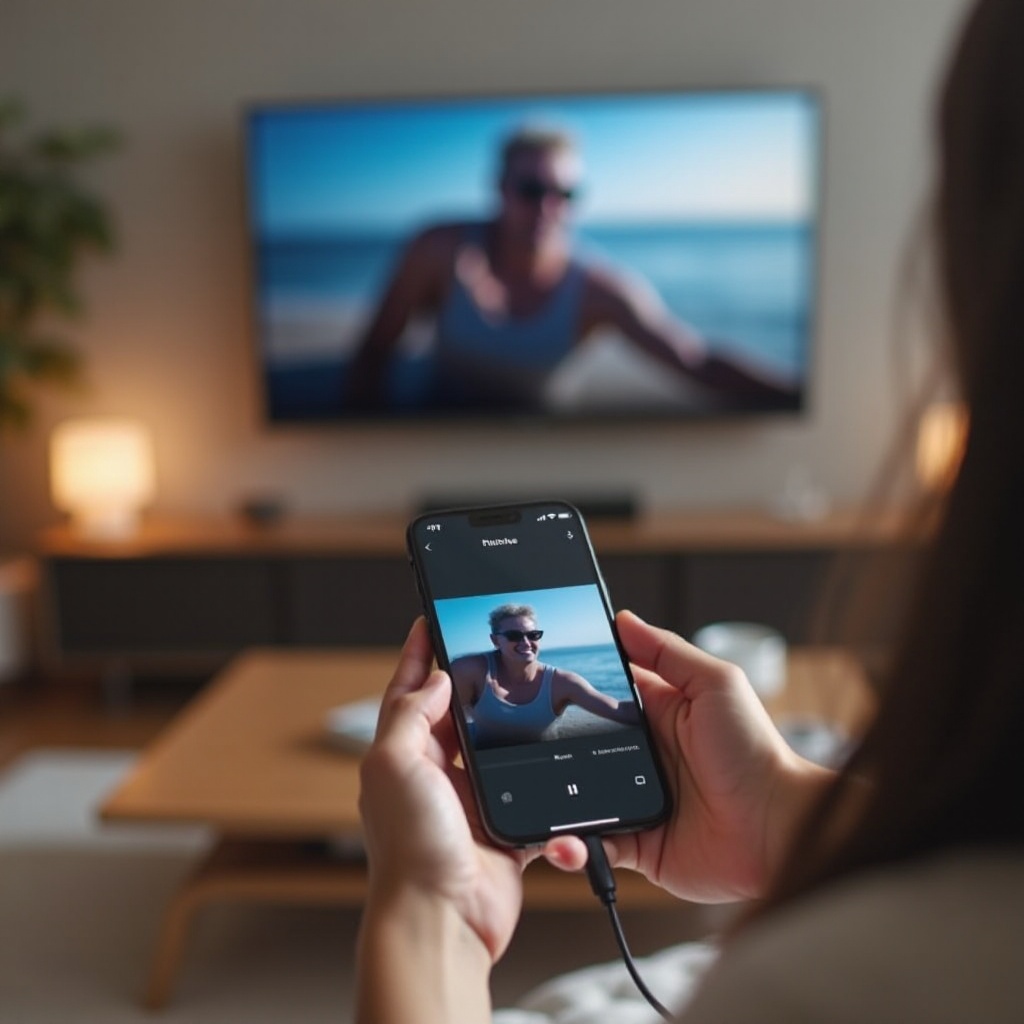
Phương Pháp 3: Sử Dụng Thiết Bị Truyền Phát
Các thiết bị truyền phát như Chromecast hoặc Roku cung cấp một lựa chọn thay thế, đặc biệt cho các TV không thông minh, cung cấp một loạt tùy chọn xem cùng với sự cải thiện kết nối với iPhone của bạn.
- Tổng Quan về Thiết Bị: Chromecast, Roku, v.v.:
- Chromecast hoặc Roku là những thiết bị linh hoạt, dễ sử dụng.
-
Mỗi thương hiệu cung cấp các tính năng độc đáo và một loạt các ứng dụng tương thích.
-
Phát Video iPhone với Thiết Bị Truyền Phát:
- Trước tiên, cài đặt thiết bị truyền phát thông qua ứng dụng tương ứng trên iPhone của bạn.
-
Sử dụng ứng dụng để kết nối thiết bị và chọn video bạn muốn phát.
-
Đánh Giá Hiệu Suất của Thiết Bị Truyền Phát:
- Đánh giá chất lượng, tính tương thích của thiết bị và dễ sử dụng dựa trên nhu cầu xem của bạn.
- So sánh các chức năng để quyết định thiết bị nào phù hợp nhất với bạn.
Các thiết bị truyền phát là một giải pháp mở rộng, linh hoạt để nâng cao trải nghiệm xem của bạn trên các loại TV khác nhau, cung cấp khả năng tương thích và các tùy chọn đa phương tiện.
Khám Phá Các Giải Pháp Không Dây Khác
Ngoài AirPlay và các thiết bị truyền phát, còn nhiều tùy chọn kết nối không dây khác mà bạn có thể cân nhắc. Những giải pháp này có thể phù hợp cho các thiết lập đặc biệt hoặc cung cấp thêm chức năng.
-
Sử Dụng Ứng Dụng Phản Chiếu: Một số ứng dụng bên thứ ba trên App Store cho phép phản chiếu màn hình độc lập với AirPlay, mở rộng khả năng tương thích với nhiều loại TV khác nhau.
-
Bluetooth và Các Công Nghệ Khác: Mặc dù Bluetooth thường được sử dụng để truyền âm thanh, việc khám phá các cài đặt TV có thể tiết lộ các giải pháp tương thích cho việc truyền video.
-
Các Giải Pháp Mạng để Tăng Cường Truyền Phát: Tối ưu hóa thiết lập WiFi của bạn để cải thiện hiệu suất, có thể bằng cách nâng cấp gói internet của bạn hoặc định vị lại bộ định tuyến để giảm can thiệp.
Khám phá các lựa chọn thay thế này có thể cung cấp nhiều giải pháp khác nhau, đặc biệt khi các phương pháp truyền thống không áp dụng hoặc không tối ưu cho thiết lập của bạn.
Kết Luận
Với nhiều phương pháp được trình bày, truyền phát video từ iPhone của bạn tới TV chưa bao giờ dễ dàng hơn thế. Cho dù lựa chọn phương pháp không dây hay kết nối có dây đáng tin cậy, việc hiểu rõ trang thiết bị và sở thích của bạn sẽ đảm bảo một trải nghiệm xem liền mạch. Thưởng thức phương tiện của bạn với chi tiết và độ rõ nét cao hơn, phù hợp với lối sống và thiết lập công nghệ của bạn.
Các câu hỏi thường gặp
Tôi có thể kết nối iPhone với TV mà không cần WiFi không?
Có, bạn có thể sử dụng cáp HDMI và bộ chuyển đổi, điều này cho phép bạn hiển thị màn hình iPhone trên TV mà không cần WiFi.
Tôi nên làm gì nếu có độ trễ khi phát trực tiếp?
Kiểm tra cường độ kết nối WiFi, đảm bảo các thiết bị gần bộ định tuyến và kiểm tra các bản cập nhật phần mềm để khắc phục độ trễ.
Có ứng dụng nào được khuyến nghị cho TV không thông minh không?
Các ứng dụng như Reflector hoặc Miracast cung cấp chức năng kết nối iPhone với TV thông qua các thiết bị khác nhau.